

Os megamenus permitem que a navegação do site seja exibida rapidamente nas páginas de comunicação e nos sites do hub. Isso aumenta o valor de um site, envolvendo seu público na descoberta de mais conteúdo do que nunca.
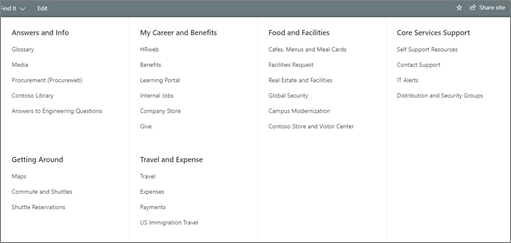
Os mega menus são ideais para:
- Navegação que requer três níveis de hierarquia
- Aumentar a probabilidade de os recursos serem descobertos
- Permitir que seu público participe do uso de novas ferramentas e conteúdos
Observação
- Somente administradores e proprietários de sites podem criar um mega menu.
- Mega menus não podem ser criados em sites de equipe.
Altere de um menu em cascata para um mega menu:
- Comece identificando os três níveis de hierarquia.
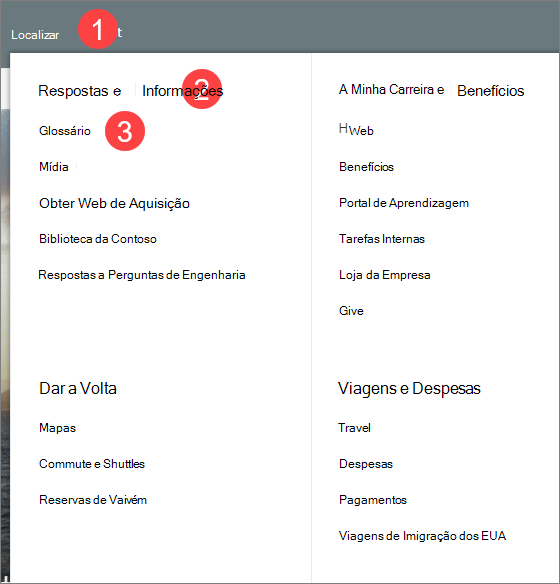
- Título do item de menu
- Título da seção de menu
- Sublink do item de menu
- Selecione Editar na barra de menus.

- Organize os tópicos do menu em três níveis de hierarquia:
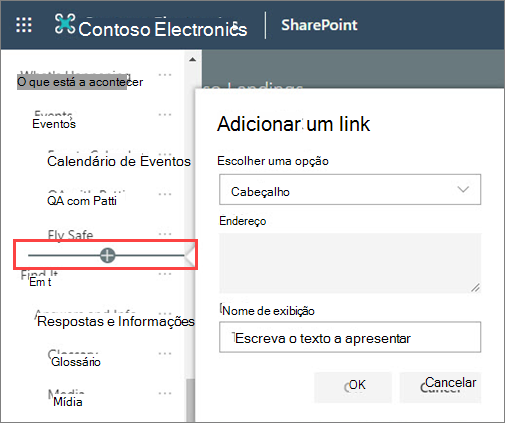
Para adicionar um novo cabeçalho ou sublink, passe o mouse sobre os rótulos de cabeçalho e selecione o ícone + que aparecerá.
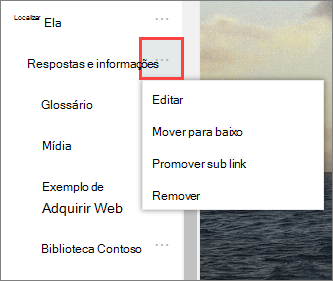
- Para editar, mover, promover e remover , selecione as reticências ao lado do tópico do menu.
- Mova e promova cabeçalhos e sublinks até que estejam na posição desejada e selecione Salvar.
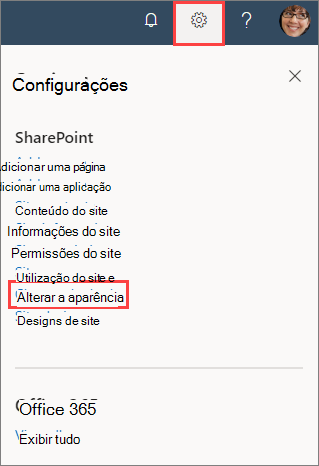
- Vá para configurações do site e selecione Alterar a aparência.
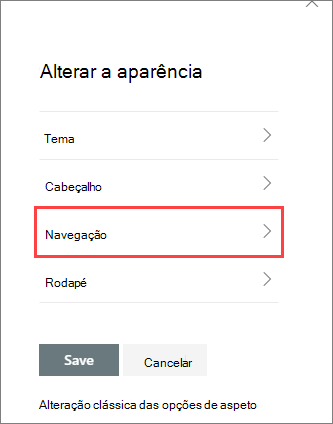
- Selecione Navegação.
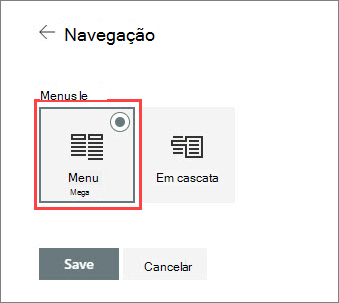
- Selecione Megamenu e, em seguida, selecione Salvar.
Saiba mais sobre a navegação personalizada: