
Adicione chat em tempo real, recursos de reunião virtual e recursos de colaboração estendidos ao seu site de equipe do SharePoint adicionando o Microsoft Teams. Os sites de equipe conectados a um grupo do Microsoft 365 no SharePoint podem adicionar facilmente o Microsoft Teams. Os sites de equipe que ainda não estão conectados a um grupo precisarão primeiro se conectar a um grupo do Microsoft 365 antes de poderem ser adicionados ao Microsoft Teams.

Como alternativa, os usuários atuais do Microsoft Teams podem aprimorar um Grupo existente do Microsoft 365 com a funcionalidade do Teams.
A conexão dos sites de equipe do SharePoint com o Teams torna mais fácil:
- Comunique-se com mais eficiência usando bate-papo em tempo real, chamadas online, webconferência e compartilhamento de tela.
- Certifique-se de que o conteúdo confidencial seja compatível, seguro e possa ser facilmente visualizado em um dispositivo móvel.
- Colabore em arquivos com aplicativos integrados do Microsoft 365, como Word, Excel e PowerPoint.
- Ajude os membros da equipe a se concentrarem no conteúdo mais importante adicionando recursos do SharePoint como guias ao Teams.
- Mantenha a produtividade da equipe mantendo as conversas e os recursos compartilhados em um só lugar.
- Desenvolva mais oportunidades para criar canais sociais que criem a cultura e a comunidade da equipe.
Importante
- Essa funcionalidade será introduzida gradualmente, primeiro para organizações com opções de lançamento direcionadas selecionadas no Centro de Office 365 Administração. Talvez você não veja esse recurso ou ele possa parecer diferente do descrito.
- Somente sites de equipe conectados a um grupo do Microsoft 365 podem ser conectados ao Microsoft Teams.
- Você deve ser o proprietário do site de equipe para adicionar o Microsoft Teams.
- Você deve ser o proprietário do site do site de equipe para adicionar recursos do SharePoint como guias nos canais de equipe.
- O conteúdo do SharePoint adicionado aos canais do Teams só pode ser editado no SharePoint.
Crie uma equipe da Microsoft a partir de um site de equipe do SharePoint:
1. Navegue até um site de equipe conectado ao grupo que você possui
2. Selecione Adicionar chat em tempo real no canto inferior esquerdo da página inicial do site de equipe.

Ou você pode encontrar o ponto de entrada Adicionar chat em tempo real no painel "Próximas Etapas", que pode ser acessado na seção superior direita do site da equipe.
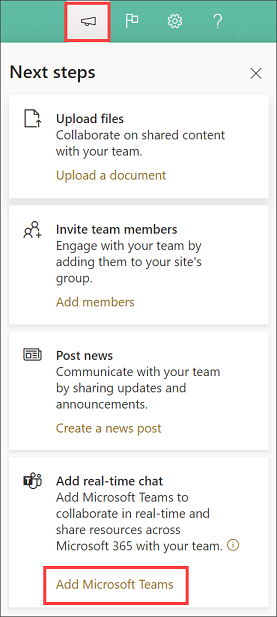
3. Selecione Adicionar o Microsoft Teams para abrir um painel que orienta os proprietários de sites por um tour rápido sobre o valor de adicionar recursos do Microsoft Teams a seus sites do SharePoint.
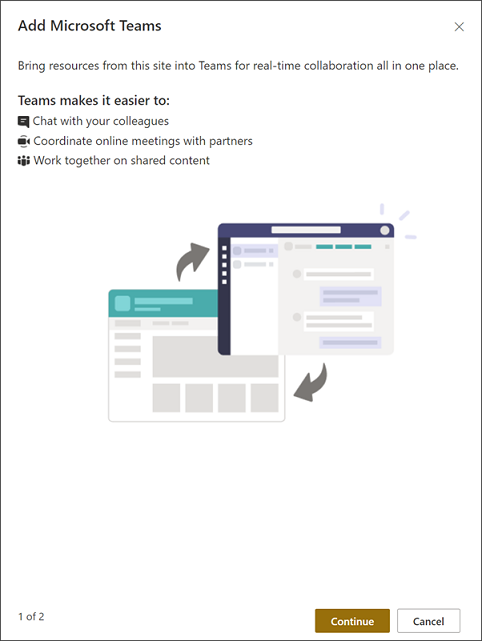
4. Selecione Continuar para exibir as opções para adicionar recursos do SharePoint como guias no Teams. Selecione páginas do SharePoint, postagens de notícias, listas e bibliotecas de documentos para adicionar ao Microsoft Teams que permitem que sua equipe trabalhe em um só lugar.
Observação
Observe que a biblioteca de documentos padrão do site de equipe está pré-selecionada e que não pode ser desmarcada. Essa biblioteca será disponibilizada como parte da guia Files no canal do Teams. A página inicial do seu site também será pré-selecionada, mas você pode desmarcá-la. Selecione recursos da seção Recomendados para exibir os recursos mais usados em seu site de equipe.
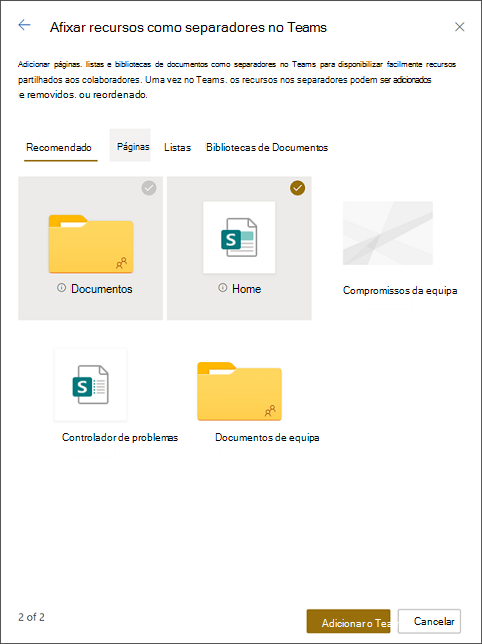
5. Selecione Adicionar Teams para criar seu novo canal de equipe que contém os recursos selecionados como guias. Depois que sua equipe for criada com êxito, o Microsoft Teams será iniciado automaticamente e levará você ao canal de equipe recém-criado.
6. Encontre os recursos selecionados como guias no canal Geral da sua nova equipe.
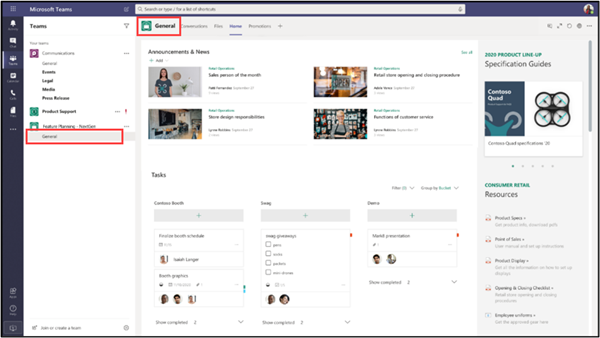
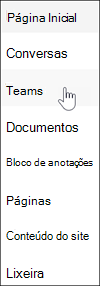
7. Um link para o canal do Teams agora aparece na navegação do site de equipe do SharePoint.
O que fazer se você não vir Adicionar chat em tempo real
-
Observação
Essa funcionalidade será introduzida gradualmente, primeiro para organizações com opções de lançamento direcionadas selecionadas no Centro de Office 365 Administração. É possível que esse recurso não esteja visível, ou ele pode parecer diferente do descrito aqui.
Verifique se você está trabalhando com um site de equipe e não com um site de comunicação.
Certifique-se de ter permissões de nível de "proprietário do site" para o site no painel de permissões do site .
Verifique se o site da equipe está conectado a um grupo do Microsoft 365. Conecte o Grupo do Microsoft 365 ao seu site de equipe existente e prossiga para seguir as etapas acima.
Se o seu Grupo Microsoft 365 já tiver uma equipe, adicione-a à navegação do site.
Mais recursos
O que é um site de equipe do SharePoint?
Grupo do Microsoft 365 para seu site de equipe existente
Adicionar uma página do SharePoint ou lista a um canal no Teams
Colaborar em arquivos no Microsoft Teams
Seis coisas que você precisa saber sobre chat no Microsoft Teams.
Cinco coisas para saber sobre aplicativos no Microsoft Teams