Pode utilizar a Peça Web Visualizador de Páginas para apresentar uma página Web, ficheiro ou pasta numa página clássica do SharePoint. Introduza uma hiperligação, caminho do ficheiro ou caminho da pasta para ligar ao conteúdo.
Observação
- Você somente pode usar a Web Part do Visualizador de Páginas em um navegador que ofereça suporte ao elemento HTML IFRAME.
- Para apresentar um ficheiro ou pasta é necessário o Microsoft Internet Explorer.
Pode utilizar a Peça Web Visualizador de Páginas para apresentar:
- Uma fonte de notícias favorita na Internet numa secção de resumo de notícias dedicada de uma página do SharePoint.
- Uma lista de ficheiros de grupo de trabalho ativos num servidor que pretende ver regularmente.
- Um documento ou folha de cálculo utilizados frequentemente.
Adicionar uma Web Part a uma página
Para editar uma página, tem de ter, pelo menos, as permissões de um membro do grupo Designer para o site.
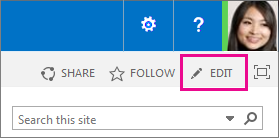
Na página à qual pretende adicionar a Peça Web, selecione Editar no canto superior direito da página.
Observação
Se o comando Editar estiver desabilitado, talvez você não tenha as permissões para editar a página. Contate o administrador.
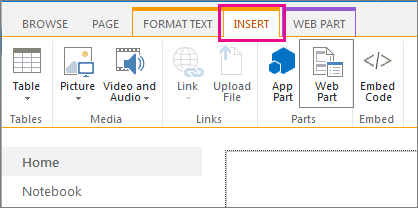
Selecione o separador Inserir e, em seguida, selecione Peça Web.
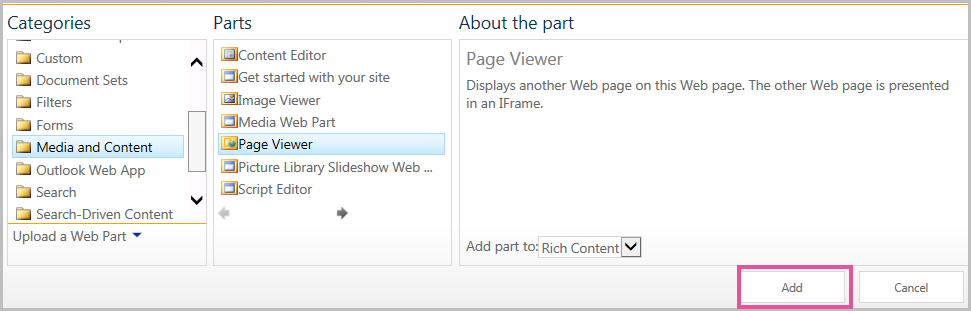
Em Categorias, selecione uma categoria, como Multimédia e Conteúdo, selecione uma peça Web, como a Peça Web Visualizador de Páginas e, em seguida, selecione Adicionar.
Quando terminar de editar a página, selecione Guardar.
Especificar a página Web, pasta ou ficheiro (propriedades personalizadas)
Para editar as propriedades da Peça Web Visualizador de Páginas,
- Se ainda não tiver configurado a Peça Web Visualizador de Páginas, antes de guardar as suas edições, selecione abrir o painel de ferramentas.
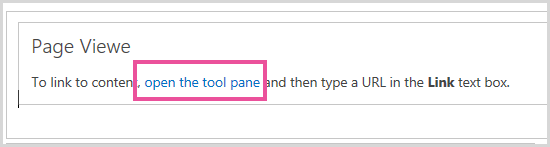
As propriedades da Peça Web aparecem no painel de ferramentas. Pode utilizar as descrições seguintes para ajudar a configurar as propriedades personalizadas da Peça Web:
|
Propriedade |
Descrição |
| Grupo de Páginas da Web, pastas ou arquivos |
Especifica o tipo de conteúdo que pretende apresentar na Peça Web Visualizador de Páginas.
Selecione uma destas opções:
-
Página Web Selecione esta opção se pretende apresentar uma página Web como o conteúdo da Peça Web Visualizador de Páginas. Esta opção introduz automaticamente o Protocolo de Transferência de Hipertexto (http://) na caixa de texto Ligação . Esse é o valor padrão.
-
Pasta Selecione esta opção se pretende apresentar uma lista de ficheiros numa pasta.
-
Ficheiro Selecione esta opção para apresentar os conteúdos de um ficheiro. O ficheiro abre numa janela separada do browser ou dentro da Peça Web se a aplicação que abre o ficheiro suportar ativação inline para esse ficheiro na janela do browser.
|
|
Link |
Especifica um hiperlink, pasta ou arquivo para vincular ao conteúdo que você deseja que seja exibido na Web Part Visualizador de Páginas:
- Se selecionar Página Web anteriormente nesta secção, tem de introduzir uma hiperligação válida. Os dois protocolos de hiperlink válidos que você pode usar são:
- Hypertext Transfer Protocol (http://)
- Hypertext Transfer Protocol com privacidade, que usa a criptografia (https://) Secure Sockets Layer (SSL)
Você pode usar uma URL absoluta ou uma URL relativa. No entanto, você não pode usar um caminho de arquivo.
- Se tiver selecionado Pasta anteriormente nesta secção, tem de introduzir uma pasta válida local ou de rede. Para exibir uma pasta é necessário ter o Microsoft Internet Explorer.
- Se tiver selecionado Ficheiro anteriormente nesta secção, tem de introduzir um caminho de ficheiro válido. Exibir um arquivo requer o Microsoft Internet Explorer. Também pode selecionar Procurar para localizar o ficheiro.
|
As Web Parts compartilham um conjunto comum de propriedades que controlam sua aparência, layout e características avançadas. Você altera as propriedades da Web Part no painel de ferramentas.
Observação
As propriedades comuns da Peça Web que vê no painel de ferramentas podem diferir do que está documentado nesta secção por diversas razões:
- Um programador de Peças Web pode optar por não apresentar uma ou mais destas propriedades comuns. Adicionalmente, um programador de Peças Web pode criar e apresentar propriedades adicionais. Estas propriedades personalizadas poderão não estar listadas nas secções Aspeto, Esquema ou Avançadas do painel de ferramentas.
- Algumas configurações de permissões e de propriedades podem desabilitar ou ocultar as propriedades da Web Part.
Início da Página
Aparência
|
Propriedade |
Descrição |
|
Título |
Especifica o título da Web Part que aparece na barra de título da Web Part. |
|
altura |
Especifica a altura da Web Part. |
|
largura |
Especifica a largura da Web Part. |
|
Estado do Cromado |
Especifica se a Peça Web completa é apresentada na página quando um utilizador abre a página. Por predefinição, a definição do estado cromático é Normal e é apresentada a Peça Web completa. Apenas a barra de título aparece quando o estado está configurado como Minimizado. |
|
Tipo de Cromado |
Especifica se a barra de título e a borda do quadro da Web Part são exibidas. |
Layout
|
Propriedade |
Descrição |
|
Oculta |
Especifica se a Web Part fica visível quando o usuário abre a página. Se essa caixa de seleção estiver marcada, a Web Part ficará visível apenas quando você estiver criando a página e terá o sufixo (Oculta) acrescentado ao título.
Pode ocultar uma Peça Web. Por exemplo, poderá querer utilizá-la para fornecer dados a outra Peça Web através de uma ligação de Peças Web, mas não pretender apresentar a Peça Web. |
|
Zona |
Especifica a zona da página onde a Web Part está localizada.
Observação: As zonas na página não são listadas na lista quando você não tem permissão para modificar a zona. |
|
Índice de Zona |
Especifica a posição da Web Part em uma zona quando essa zona contém mais de uma Web Part.
Para especificar a ordem, digite um inteiro positivo na caixa de texto.
Se as Web Parts na zona estiverem ordenadas de cima para baixo, um valor de 1 significa que a Web Part aparece na parte superior da zona. Se elas estiverem ordenadas da esquerda para a direita, um valor de 1 significa que a Web Part aparece na lateral esquerda da zona.
Por exemplo, quando você adiciona uma Web Part a uma zona vazia ordenada de cima para baixo, o Índice de Zona é 0. Quando uma segunda Web Part é adicionada à parte inferior da zona, seu Índice de Zona é 1. Para mover a segunda Web Part até a parte superior dessa zona, digite 0 e depois digite 1 para a primeira Web Part.
Observação: Cada Web Part na zona deve ter um valor de Índice de Zona exclusivo. Portanto, alterar o valor de Índice de Zona da Web Part atual também pode alterar esse valor para as outras Web Parts na mesma zona. |
Avançado
Importante
Para ver a seção Avançado do painel de ferramentas, é preciso ter a permissão apropriada.
|
Propriedade |
Descrição |
|
Permitir Minimização |
Especifica se a Web Part pode ser minimizada. |
|
Permitir Fechamento |
Especifica se a Web Part pode ser removida da página. |
|
Permitir Ocultar |
Especifica se a Web Part pode ser ocultada. |
| Permitir Alteração de Zona |
Especifica se a Web Part pode ser movida para outra zona. |
|
Permitir Conexões |
Especifica se a Web Part pode participar de conexões com outras Web Parts. |
|
Permitir Edição na Exibição Pessoal |
Especifica se as propriedades da Web Part podem ser modificadas em uma exibição pessoal. |
|
Modo de Exportação |
Especifica o nível de dados que podem ser exportados para esta Web Part. Dependendo da sua configuração, talvez essa definição não esteja disponível. |
|
URL do Título |
Especifica a URL de um arquivo que contém informações adicionais sobre a Web Part. O arquivo é exibido em uma janela separada do navegador quando você seleciona o título da Web Part. |
|
Descrição |
Especifica a Dica de Tela que aparece quando o ponteiro do mouse está sobre o título ou o ícone da Web Part. O valor dessa propriedade é usado quando você procura por Web Parts usando o comando Pesquisar no menu Localizar Web Parts do painel de ferramentas. |
|
URL da Ajuda |
Especifica o local de um arquivo que contém informações de Ajuda sobre a Web Part. As informações de Ajuda são exibidas em uma janela separada do navegador quando você seleciona o comando Ajuda no menu Web Part. |
|
Modo de Ajuda |
Especifica como o navegador exibirá o conteúdo da Ajuda de uma Web Part.
Selecione uma das seguintes opções:
Janela restrita Abre uma janela separada do navegador, se o navegador tiver esse recurso. Um usuário deve fechar a janela antes de retornar à página da Web.
Sem janela restrita Abre uma janela separada do navegador, se o navegador tiver esse recurso. Um usuário não precisa fechar a janela antes de retornar à página da Web. Esse é o valor padrão.
NavegarAbre a página da Web na janela atual do navegador.
Observação: Embora as Web Parts personalizadas do Microsoft ASP.NET ofereçam suporte a essa propriedade, os tópicos padrão da Ajuda do SharePoint são abertos apenas em uma janela separada do navegador. |
|
URL da Imagem do Ícone de Catálogo |
Especifica o local de um arquivo que contém uma imagem a ser usada como o ícone da Web Part na Lista de Web Parts. O tamanho da imagem deve ser de 16 por 16 pixels. |
|
URL da Imagem do Ícone de Título |
Especifica o local de um arquivo que contém uma imagem a ser usada na barra de título da Web Part. O tamanho da imagem deve ser 16 por 16 pixels. |
|
Mensagem de Erro de Importação |
Especifica uma mensagem que aparecerá se houver algum problema na importação da Web Part. |
| Públicos-alvo |
Uma audiência pode ser identificada usando um grupo do SharePoint, uma lista de distribuição, um grupo de segurança ou uma audiência global. A Web Part aparece apenas para as pessoas que são membros das audiências que você especificar aqui. |
Como a Web Part do Visualizador de Páginas exibe uma página da Web em uma página do SharePoint
O conteúdo vinculado da Web Part do Visualizador de Páginas é isolado de outro conteúdo na página pelo elemento HTML IFRAME. A Web Part do Visualizador de Páginas exibe o conteúdo de forma assíncrona do restante da página. Isso significa que você pode exibir e usar outras Web Parts na página, se o link demorar muito para retornar o conteúdo.
Esse elemento garante que todos os elementos HTML exibidos como conteúdo na Web Part do Visualizador de Páginas não entrem em conflito com outros elementos HTML na página. Por exemplo, a página pode já conter um elemento HTML FORM e a página não seria exibida corretamente se o conteúdo vinculado também contivesse um elemento HTML FORM que não estivesse dentro do elemento HTML IFRAME.
Maneiras de usar a Web Part do Visualizador de Páginas
Você pode usar a Web Part do Visualizador de Páginas para exibir:
- Uma fonte de notícias favorita da Internet em uma seção dedicada de resumo de notícias de uma página do SharePoint.
- Uma lista de arquivos de grupo de trabalho ativos em um servidor que você deseja exibir regularmente.
- Um documento ou planilha usado com frequência.
Como a Web Part do Visualizador de Páginas exibe uma página da Web em uma página do SharePoint
O conteúdo vinculado da Web Part do Visualizador de Páginas é isolado de outro conteúdo na página usando o elemento HTML IFRAME. Esse elemento garante que todos os elementos HTML exibidos como conteúdo na Web Part do Visualizador de Páginas não entrem em conflito com outros elementos HTML na página. Por exemplo, a página pode já conter um elemento HTML FORM e a página não seria exibida corretamente se o conteúdo vinculado também contivesse um elemento HTML FORM que não estivesse dentro do elemento HTML IFRAME.
A Web Part do Visualizador de Páginas exibe o conteúdo de forma assíncrona do restante da página. Isso significa que você pode exibir e usar outras Web Parts na página, se o link demorar muito para retornar o conteúdo.
Adicionar uma Web Part a uma página
Para editar uma página, você deve ter pelo menos as permissões de um membro do grupo Designer do site.
Em uma página, na faixa de opções, clique na guia Página e no comando Editar.
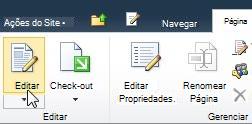
Observação
Se o comando Editar estiver desabilitado, talvez você não tenha as permissões para editar a página. Contate o administrador.
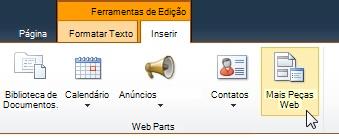
Clique na página em que deseja adicionar uma Web Part, clique na guia Inserir e clique em Mais Web Parts.
Em Categorias, selecione uma categoria, como Mídia e Conteúdo, selecione a Web Part que deseja adicionar à página, como Editor de conteúdo, e clique em Adicionar.
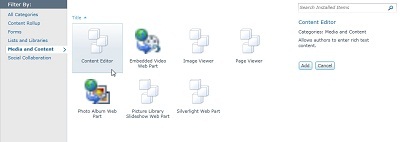
Quando você seleciona uma Web Part, as informações sobre a Web Part são exibidas.
Quando terminar de editar a página, clique na guia Página e em Salvar.
Observação
- No SharePoint Foundation 2010, a Web Part do visualizador de páginas está na categoria Mídia e Conteúdo .
- No Microsoft Servidor do SharePoint 2010A Web Part do visualizador de páginas está na categoria Criação .
Especificar a Página da Web, pasta ou arquivo (propriedades personalizadas)
Para editar as propriedades da Web Part do visualizador de páginas,
- Se você ainda não configurou a Web Part do visualizador de páginas, na Web Part do visualizador de páginas, clique em abrir painel de ferramentas.
- Aponte para a Web Part, clique na seta para baixo e clique em Editar Web Part.
As propriedades da Web Part aparecem no painel de ferramentas. Você pode usar as descrições a seguir para ajudar a configurar as propriedades personalizadas da Web Part.
|
Propriedade |
Descrição |
| Grupo de Páginas da Web, pastas ou arquivos |
Especifica o tipo de conteúdo que você deseja exibir na Web Part do Visualizador de Páginas.
Selecione uma destas opções:
-
Página da Web Selecione esta opção se desejar exibir uma página da Web como o conteúdo da Web Part do Visualizador de Páginas. Essa opção insere automaticamente o Protocolo de Transferência de Hipertexto (http://) na caixa de texto Link . Esse é o valor padrão.
-
Pasta Selecione esta opção se quiser exibir uma lista de arquivos em uma pasta.
-
Arquivo Selecione esta opção para exibir o conteúdo de um arquivo. O arquivo é aberto em uma janela separada do navegador ou dentro da Web Part se o aplicativo que abre o arquivo der suporte à ativação embutida para esse arquivo na janela do navegador.
|
|
Link |
Especifica um hiperlink, pasta ou arquivo para vincular ao conteúdo que você deseja que seja exibido na Web Part Visualizador de Páginas:
- Se você selecionou Página da Web anteriormente nesta seção, deverá inserir um hiperlink válido. Os dois protocolos de hiperlink válidos que você pode usar são:
- Hypertext Transfer Protocol (http://)
- Hypertext Transfer Protocol com privacidade, que usa a criptografia (https://) Secure Sockets Layer (SSL)
Você pode usar uma URL absoluta ou uma URL relativa. No entanto, você não pode usar um caminho de arquivo.
- Se você selecionou Pasta anteriormente nesta seção, deverá inserir uma pasta local ou de rede válida. Para exibir uma pasta é necessário ter o Microsoft Internet Explorer.
- Se você selecionou Arquivo anteriormente nesta seção, deverá inserir um caminho de arquivo válido. Exibir um arquivo requer o Microsoft Internet Explorer. Você também pode selecionar Procurar para localizar o arquivo.
|
As Web Parts compartilham um conjunto comum de propriedades que controlam sua aparência, layout e características avançadas. Você altera as propriedades da Web Part no painel de ferramentas.
Observação
As propriedades comuns da Web Part que você vê no painel de ferramentas podem ser diferentes do que está documentado nesta seção por vários motivos:
- Para ver a seção Avançado do painel de ferramentas, é preciso ter a permissão apropriada.
- Um desenvolvedor de Web Part pode optar por não exibir uma ou mais dessas propriedades comuns. Além disso, um desenvolvedor de Web Part pode criar e exibir propriedades adicionais. Essas propriedades personalizadas podem não estar listadas nas seções Aparência, Layout ou Avançado do painel de ferramentas.
- Algumas configurações de permissões e de propriedades podem desabilitar ou ocultar as propriedades da Web Part.
Aparência
|
Propriedade |
Descrição |
|
Título |
Especifica o título da Web Part que aparece na barra de título da Web Part. |
|
altura |
Especifica a altura da Web Part. |
|
largura |
Especifica a largura da Web Part. |
|
Estado do Cromado |
Especifica se toda a Web Part aparece na página quando um usuário abre a página. Por padrão, a configuração de estado do Chrome é Normal e toda a Web Part é exibida. Apenas a barra de título aparece quando o estado está configurado como Minimizado. |
|
Tipo de Cromado |
Especifica se a barra de título e a borda do quadro da Web Part são exibidas. |
Layout
|
Propriedade |
Descrição |
|
Oculta |
Especifica se a Web Part fica visível quando o usuário abre a página. Se essa caixa de seleção estiver marcada, a Web Part ficará visível apenas quando você estiver criando a página e terá o sufixo (Oculta) acrescentado ao título.
Você pode ocultar uma Web Part. Por exemplo, você pode usá-lo para fornecer dados para outra Web Part por meio de uma conexão de Web Part, mas não deseja exibir a Web Part. |
|
Direção |
Especifica a direção do texto no conteúdo da Web Part. Por exemplo, arábico é um idioma da direita para a esquerda; inglês e a maioria dos idiomas europeus são da esquerda para a direita. Essa configuração pode não estar disponível para todos os tipos de Web Parts. |
|
Zona |
Especifica a zona da página onde a Web Part está localizada.
Observação: As zonas na página não aparecerão na lista se você não tiver permissão para modificá-las. |
|
Índice de Zona |
Especifica a posição da Web Part em uma zona quando essa zona contém mais de uma Web Part.
Para especificar a ordem, digite um inteiro positivo na caixa de texto.
Se as Web Parts na zona estiverem ordenadas de cima para baixo, um valor de 1 significa que a Web Part aparece na parte superior da zona. Se elas estiverem ordenadas da esquerda para a direita, um valor de 1 significa que a Web Part aparece na lateral esquerda da zona.
Por exemplo, quando você adiciona uma Web Part a uma zona vazia ordenada de cima para baixo, o Índice de Zona é 0. Quando uma segunda Web Part é adicionada à parte inferior da zona, seu Índice de Zona é 1. Para mover a segunda Web Part até a parte superior dessa zona, digite 0 e depois digite 1 para a primeira Web Part.
Observação: Cada Web Part na zona deve ter um valor de Índice de Zona exclusivo. Portanto, alterar o valor de Índice de Zona da Web Part atual também pode alterar esse valor para as outras Web Parts na mesma zona. |
Avançado
|
Propriedade |
Descrição |
|
Permitir Minimização |
Especifica se a Web Part pode ser minimizada. |
|
Permitir Fechamento |
Especifica se a Web Part pode ser removida da página. |
|
Permitir Ocultar |
Especifica se a Web Part pode ser ocultada. |
|
Permitir Alteração de Zona |
Especifica se a Web Part pode ser movida para outra zona. |
|
Permitir Conexões |
Especifica se a Web Part pode participar de conexões com outras Web Parts. |
|
Permitir Edição na Exibição Pessoal |
Especifica se as propriedades da Web Part podem ser modificadas em uma exibição pessoal. |
|
Modo de Exportação |
Especifica o nível de dados que podem ser exportados para esta Web Part. Dependendo da sua configuração, talvez essa definição não esteja disponível. |
|
URL do Título |
Especifica a URL de um arquivo que contém informações adicionais sobre a Web Part. O arquivo é exibido em uma janela separada do navegador quando você clica no título da Web Part. |
|
Descrição |
Especifica a Dica de Tela que aparece quando o ponteiro do mouse está sobre o título ou o ícone da Web Part. O valor dessa propriedade é usado quando você procura por Web Parts usando o comando Pesquisar no menu Localizar Web Parts do painel de ferramentas. |
|
URL da Ajuda |
Especifica o local de um arquivo que contém informações de Ajuda sobre a Web Part. As informações da Ajuda são exibidas em uma janela separada do navegador quando você clica no comando Ajuda do menu da Web Part. |
|
Modo de Ajuda |
Especifica como o navegador exibirá o conteúdo da Ajuda de uma Web Part.
Selecione uma das seguintes opções:
-
Janela restrita Abre uma janela separada do navegador, se o navegador tiver esse recurso. Um usuário deve fechar a janela antes de retornar à página da Web.
-
Sem janela restrita Abre uma janela separada do navegador, se o navegador tiver esse recurso. Um usuário não precisa fechar a janela antes de retornar à página da Web. Esse é o valor padrão.
-
NavegarAbre a página da Web na janela atual do navegador.
Observação: Embora as Web Parts personalizadas do Microsoft ASP.NET ofereçam suporte a essa propriedade, os tópicos padrão da Ajuda do SharePoint são abertos apenas em uma janela separada do navegador. |
|
URL da Imagem do Ícone de Catálogo |
Especifica o local de um arquivo que contém uma imagem a ser usada como o ícone da Web Part na Lista de Web Parts. O tamanho da imagem deve ser de 16 por 16 pixels. |
|
URL da Imagem do Ícone de Título |
Especifica o local de um arquivo que contém uma imagem a ser usada na barra de título da Web Part. O tamanho da imagem deve ser 16 por 16 pixels. |
|
Mensagem de Erro de Importação |
Especifica uma mensagem que aparecerá se houver algum problema na importação da Web Part. |
