
Importante
O suporte ao SharePoint Designer 2013 está agendado para terminar em 14 de julho de 2026. Consulte o artigo de política de ciclo de vida fixa para obter mais informações.
O SharePoint Designer 2013 é um programa de design de aplicativos e Web usado para criar e personalizar sites e aplicativos do SharePoint. Com o SharePoint Designer 2013, você pode criar páginas ricas em dados, criar soluções poderosas habilitadas para fluxo de trabalho e projetar a aparência do seu site.
O SharePoint Designer 2013 oferece uma experiência exclusiva de criação de sites, fornecendo um local onde você pode criar um site; personalizar os componentes que o compõem; projetar a lógica do site em torno de um processo de negócios; e implantar o site como uma solução empacotada. Você pode fazer tudo isso sem escrever uma linha de código.
Observação
A maioria das informações aqui abrange o SharePoint Designer 2013. O SharePoint Designer 2013 foi projetado para sites do SharePoint 2013 e posteriores.
Nas seções a seguir, você aprenderá sobre o SharePoint Designer 2013 e como pode começar a usá-lo em sua organização.
Baixando e instalando o SharePoint Designer 2013
Para obter o SharePoint Designer 2013, consulte Baixar e instalar o SharePoint Designer 2013.
A experiência do SharePoint Designer 2013
Os sites do SharePoint estão rapidamente se tornando mais complexos à medida que são dimensionados para as necessidades de empresas de todos os tipos e tamanhos. Eles deixaram de ser um repositório de documentos, listas de tarefas e agendas para se tornarem sites altamente dinâmicos, ricos em dados e orientados por processos de negócios.
Para o designer de sites, isso significa não apenas entender as necessidades da empresa, mas entender o SharePoint e todas as partes que compõem um de seus sites. É especialmente importante entender as relações entre as várias partes móveis do site e ser capaz de gerenciá-las em um só lugar.
O SharePoint Designer 2013 fornece um único ambiente onde você pode trabalhar em seu site, suas listas e bibliotecas, páginas, fontes de dados, fluxos de trabalho, permissões e muito mais. Você não apenas pode ver esses principais ingredientes do seu site em um só lugar, mas também pode ver as relações entre esses objetos.
A estrutura está lá para você começar a projetar e criar sites de soluções de negócios altamente personalizados. Comece conectando-se a fontes de dados, dentro e fora do SharePoint. Apresente essas informações aos usuários e permita que eles enviem informações usando um site do SharePoint ou um aplicativo cliente do Office. Crie fluxos de trabalho altamente personalizados que automatizam os processos de negócios. Por fim, personalize a aparência do site para que ele corresponda à identidade visual da sua organização.
Ao fornecer um ambiente para essas tarefas, você gasta mais tempo projetando, criando e personalizando soluções e menos tempo pesquisando e atualizando os vários componentes de um site usando diferentes ferramentas e métodos.
As seções a seguir exploram a experiência e a interface do usuário do SharePoint Designer 2013:
Abrindo o SharePoint Designer 2013
O SharePoint Designer 2013 é um programa cliente que é instalado em seu computador local. Ele também é totalmente integrado ao SharePoint. Dessa forma, ele pode ser iniciado diretamente do computador usando o menu Iniciar do Windows e vários locais no SharePoint, como o botão Editar no menu Página .
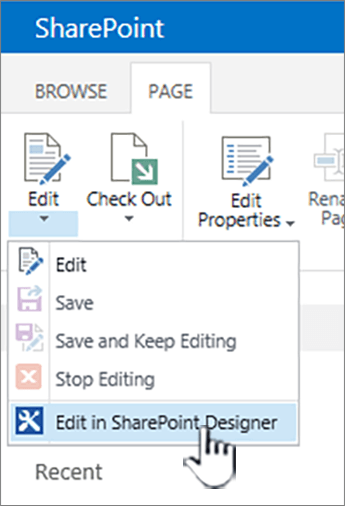
Há vários lugares em que você pode abrir o SharePoint Designer 2013, por exemplo, ao personalizar listas, exibições, fluxos de trabalho e páginas master. Se você ainda não instalou o SharePoint Designer 2013, ao iniciá-lo pela primeira vez no SharePoint, será solicitado que você faça o download e instale-o da Web. Na próxima vez que você abrir o SharePoint Designer 2013, ele será aberto imediatamente. Ele também está disponível no menu Iniciar do Windows .
Observação
O SharePoint Designer 2013 e seus recursos individuais podem ser restritos ou desabilitados usando a página Configurações do SharePoint Designer. Se você não conseguir executar as tarefas descritas neste artigo, esse pode ser o motivo. Entre em contato com seu administrador para obter detalhes.
Guia Arquivo do SharePoint Designer 2013
Ao abrir o SharePoint Designer 2013 no menu Iniciar do Windows, a primeira coisa que você vê é a guia Arquivo. Você tem a opção de personalizar um site existente ou criar um novo site nesta tela.
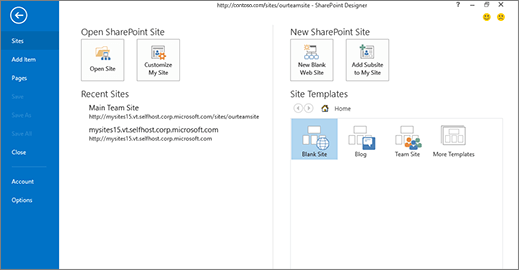
Para personalizar um site existente, você pode navegar até um site existente, personalizar seu Meu Site ou selecionar um dos sites recentes que você abriu no SharePoint Designer 2013.
Para criar um novo site, você pode usar um modelo em branco, escolher em uma lista de modelos ou escolher um dos modelos em destaque. A partir daqui, basta especificar o servidor e um nome de site e criar o site. Seu site é criado e aberto no SharePoint Designer 2013.
Se você abrir o SharePoint Designer 2013 do SharePoint, não verá essa tela. Em vez disso, você verá seu site aberto na interface do SharePoint Designer 2013.
A interface do SharePoint Designer 2013
O SharePoint Designer 2013 fornece um ambiente em que você pode criar, personalizar e implantar sites e soluções do SharePoint. Isso é possível graças à interface do usuário, que mostra todos os componentes que compõem seu site e as relações entre esses componentes.
Ao abrir o site pela primeira vez, você verá um resumo do site, incluindo título, descrição, permissões atuais e subsites.
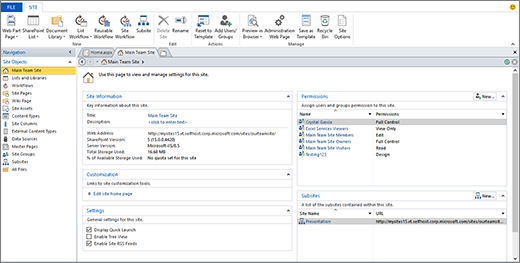
Interface de três partes: Navegação, Resumo e Faixa de Opções
Há três áreas principais da interface do SharePoint Designer 2013 em que você trabalha para projetar e criar sites:
- O painel de navegação é usado para navegar pelas partes principais, ou componentes, do site
- Páginas de Galeria e Resumo para ver listas de cada tipo de componente e resumos de um componente específico.
- Faixa de opções para executar ações no componente selecionado.
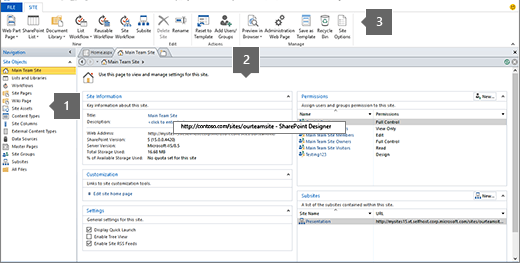
O painel de navegação mostra os componentes que compõem o seu site: listas, bibliotecas, tipos de conteúdo, fontes de dados, fluxos de trabalho e muito mais. Para editar um dos componentes, uma lista de Anúncios, por exemplo, você abre Listas e Bibliotecas, e isso leva você a uma página da galeria mostrando todas as listas e bibliotecas.
A partir daí, você pode abrir a lista Comunicados e isso leva você a uma página de resumo dessa lista. Na página de resumo, você vê suas exibições, formulários, fluxos de trabalho associados e muito mais. Para editar uma das visualizações, basta abri-la diretamente nesta página.
Com o modo de exibição aberto, você notará que a faixa de opções é alterada para exibir as tarefas de edição mais comuns e contextualmente relevantes para editar modos de exibição. Se você estiver familiarizado com a Faixa de Opções nos aplicativos do Microsoft Office, saberá que ela torna as tarefas de criação e edição rápidas e fáceis. Quando terminar de editar, use o botão Voltar ou a navegação no estilo breadcrumb na parte superior da página para retornar ao resumo do seu site.
A interface do SharePoint Designer 2013 facilita a identificação dos vários componentes de um site, a busca detalhada e a edição de um desses componentes e, em seguida, o retorno à exibição principal do site.
Abrindo a guia Arquivo
Além de trabalhar nos vários objetos do seu site no SharePoint Designer 2013, talvez você queira exibir e acessar configurações maiores de sites ou aplicativos. Isso inclui abrir outro site, adicionar páginas, importar arquivos e alterar as configurações do aplicativo do SharePoint Designer 2013. Você executa essas ações na guia Arquivo, que é a primeira tela que você verá se abrir o SharePoint Designer 2013 no menu Iniciar do Windows.
Clique na guia Arquivo no canto superior esquerdo para ir para essa exibição. Clique em Voltar para retornar à interface do SharePoint Designer 2013.
Pilares da personalização no SharePoint Designer 2013
O SharePoint Designer 2013 pode ser usado para criar e personalizar sites e soluções que contêm lógica de aplicativo, mas não exigem a gravação de código. Você pode usá-lo para adicionar e modificar fontes de dados, personalizar exibições de lista e dados, criar e implantar fluxos de trabalho de negócios, projetar uma marca corporativa e muito mais. Mas você realmente começa a aproveitar o poder e os recursos do SharePoint Designer 2013 quando transforma um site pronto para uso em uma solução de negócios real para sua organização.
As seções a seguir abordam os pilares de personalização ao projetar e criar soluções usando o SharePoint Designer 2013.
Conectar-se a dados dentro e fora do SharePoint
Com o SharePoint Designer 2013, você pode se conectar a várias fontes de dados e integrar esses dados ao seu site e aos aplicativos cliente do Office. Como resultado, os usuários podem ver e interagir com dados corporativos em seu site e nos programas que você escolher, em vez de precisar se conectar a essas fontes de dados separadamente.
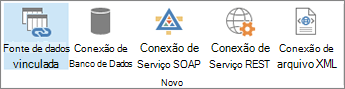
Diretamente da Faixa de Opções, você pode se conectar a um banco de dados externo, Serviço SOAP, Serviço REST e muito mais.
Conectar-se a fontes de dados é um recurso poderoso do SharePoint Designer 2013 porque há muitas opções com suporte que você pode usar para disponibilizar dados para seus usuários. Com conexões de dados, você pode reunir listas e bibliotecas, bancos de dados externos e fontes de dados, serviços Web e muito mais.
Aqui está uma visualização das fontes de dados às quais você pode se conectar usando o SharePoint Designer 2013.
Listas e bibliotecas
Listas e bibliotecas são uma fonte de dados comum que você usará em seu site. Eles são exclusivos em comparação com as outras fontes de dados, pois já fazem parte do SharePoint e usam o mesmo banco de dados do SharePoint. Você não precisa executar nenhuma etapa adicional para criar uma conexão com essas fontes de dados – basta adicioná-las usando a galeria Listas e Bibliotecas no SharePoint Designer 2013 ou adicioná-las no navegador. Depois de criar uma lista ou biblioteca, você pode personalizar as colunas associadas, os tipos de conteúdo e outros atributos de esquema.
Dados de negócios externos
Observação
Esse recurso não está disponível em todas as implementações de tecnologias do SharePoint. Para obter mais informações, entre em contato com o administrador de serviços.
Os BCS (Serviços Corporativos de Conectividade) são uma estrutura baseada no SharePoint que fornece interfaces padronizadas para dados e processos de negócios existentes. Com o BCS, você pode conectar fontes de dados de negócios externas — SQL Server, SAP e Siebel, serviços Web e aplicativos personalizados — a sites do SharePoint e aplicativos do Office.
No SharePoint Designer 2013, você se conecta aos dados externos criando tipos de conteúdo externo. Os tipos de conteúdo externo representam os dados na fonte de dados externa armazenando os detalhes da conexão, objetos usados no aplicativo de negócios, métodos para criar, ler, atualizar ou excluir e ações que os usuários podem executar nos próprios objetos.
O tipo de conteúdo externo é armazenado no Catálogo de Dados Corporativos. Depois de criar o tipo de conteúdo externo, você e outras pessoas em sua organização podem criar facilmente listas, exibições, formulários, fluxos de trabalho e até mesmo a integração do cliente do Office do SharePoint com base nele. Os dados externos se tornam parte do SharePoint como qualquer outro componente, o que permite criar interfaces de usuário completamente personalizadas para essas fontes de dados externas.
Bancos de dados externos
Adicionar um banco de dados como fonte de dados permite integrar dados de outro banco de dados ao seu site. Você pode se conectar ao Microsoft SQL Server, Oracle e qualquer banco de dados que dê suporte aos protocolos OLE DB ou ODBC. Você só precisa saber o nome do servidor onde o banco de dados está localizado, o provedor de dados e o tipo de autenticação a ser usado. Depois de adicionar e configurar o banco de dados como uma fonte de dados, você cria exibições e formulários que permitem que os usuários leiam e gravem dados de volta na fonte de dados sem sair do site do SharePoint.
Serviços Web XML via SOAP
O Simple Object Access Protocol (SOAP) é um protocolo para troca de mensagens baseadas em XML, possibilitando a conexão a várias fontes de dados usando um serviço web XML. No SharePoint Designer 2013, você pode usar isso para se conectar a uma fonte de dados em outro site em sua organização ou a um site na Internet, independentemente de sua tecnologia, linguagem de programação ou plataforma. Você pode usar um serviço Web XML para exibir um conversor de moeda, cotação de ações, calculadora ou serviço meteorológico em seu site.
Scripts do lado do servidor via REST
A transferência de estado representacional (REST) é um estilo arquitetônico de software em rede que aproveita as tecnologias e protocolos da Web, não apenas um método para criar serviços Web. Você pode usar esse tipo para obter dados de um site lendo um script do lado do servidor designado que descreve o conteúdo. Semelhante ao SOAP, você pode usar isso no SharePoint Designer 2013 para se conectar a uma fonte de dados em outro site para exibir, por exemplo, um conversor de moeda, cotação de ações, calculadora ou serviço meteorológico. Esse tipo de conexão de dados é mais simples de implementar do que o SOAP, mas é restrito ao HTTP.
Arquivos de origem XML
Se sua organização armazena dados em arquivos XML, você pode se conectar a esses arquivos como uma fonte de dados no SharePoint Designer 2013. Para se conectar aos arquivos XML como uma fonte de dados, você pode criá-los diretamente no SharePoint Designer 2013, importá-los de um local em seu computador ou rede ou conectar-se a eles em um local externo.
Criar interfaces ricas em dados
Depois de estabelecer conexões com as fontes de dados necessárias, você estará pronto para criar interfaces interativas e ricas em dados para os usuários dessas fontes de dados. Com o SharePoint Designer 2013, você pode criar interfaces de usuário poderosas e dinâmicas para fontes de dados e disponibilizá-las em vários lugares, incluindo o site do SharePoint e janelas, painéis e campos personalizados nos aplicativos de negócios do Office.
As interfaces criadas incluem modos de exibição personalizados, formulários, Web Parts, navegação, janelas de cliente do Office e painéis de tarefas personalizados. Esse tipo de flexibilidade permite que você crie experiências de usuário totalmente personalizadas para seus dados de negócios.
Você pode combinar várias fontes de dados em uma única exibição, criar painéis com exibições de itens relacionados, criar formulários personalizados personalizados para funções individuais e personalizar as barras de ferramentas disponíveis e os comandos da Faixa de Opções associados aos dados.
Aqui estão as várias maneiras de personalizar a interface do usuário associada aos seus dados usando o SharePoint Designer 2013.
Modos de Exibição
Os modos de exibição permitem que você veja os dados de diferentes maneiras. Esteja você olhando para uma lista, biblioteca ou uma fonte de dados externa, pode usar modos de exibição para mostrar as informações relevantes para você e seus usuários. No SharePoint Designer 2013, cada exibição criada é uma exibição de dados exibida em XSLT (Extensible Stylesheet Language Transformation) e aproveita a tecnologia Microsoft ASP.NET. Em um modo de exibição, você pode mostrar e ocultar campos, classificar, filtrar, calcular, aplicar formatação condicional e muito mais. Há vários estilos de exibição que você também pode escolher para começar rapidamente. Por fim, você pode criar e personalizar qualquer exibição para se ajustar ao seu modelo de dados, seus usuários e sua empresa.
Formulários
Para coletar informações de usuários, crie formulários. Com formulários baseados na Web altamente personalizados, os usuários podem gravar dados facilmente em uma fonte de dados. Semelhante às exibições, você pode personalizar a aparência dos campos com base no estado dos dados, na função do usuário e muito mais. Os formulários podem ser usados para exibir dados, editar e criar dados, e você pode criar formulários usando o editor de formulários interno do SharePoint Designer 2013 (para arquivos .aspx) ou o Microsoft InfoPath (para arquivos .xsn). Os formulários podem ser criados e personalizados para fontes de dados específicas, como uma lista de tarefas, e podem ser usados para coletar informações do usuário em um fluxo de trabalho, conforme explicado posteriormente.
Ações personalizadas
Usando o construtor de Ações Personalizadas no SharePoint Designer 2013, você pode criar ações personalizadas, como links, ícones e scripts para a Faixa de Opções do SharePoint, barra de ferramentas e menus de item de lista. Sempre que você adiciona uma nova funcionalidade ao site, pode tornar mais fácil para os usuários descobri-la e usá-la, expondo essa funcionalidade em um menu do SharePoint. Você também pode usar ações personalizadas para incentivar os usuários a realizar determinadas tarefas em um determinado objeto, como iniciar um fluxo de trabalho em uma lista.
Web Parts
Web Parts são unidades modulares de informação — um recurso ou dados autocontido — que é adicionado a uma página do SharePoint. As exibições e os formulários descritos anteriormente são armazenados em Web Parts, mas, além desses, você pode adicionar Web Parts que executam várias funções e maneiras de interagir com os dados. Os usuários podem personalizar ainda mais as Web Parts no navegador se você adicioná-las a uma zona de Web Part no SharePoint Designer 2013. Web Parts e Páginas de Web Part são uma maneira poderosa e eficaz de personalizar a interface da Web para seus usuários no SharePoint.
Integração do cliente
Para fontes de dados externas que usam tipos de conteúdo externo, você pode exibir essas informações em aplicativos cliente, como o Microsoft Outlook e os Espaços de Trabalho do SharePoint. Você pode criar uma interface para que os usuários leiam, gravem e excluam os dados de negócios externos como se fossem parte do aplicativo. Você faz isso com formulários de cliente, regiões e painéis de tarefas. Como resultado, os usuários podem trabalhar com seus dados corporativos nos sites e aplicativos do Office que conhecem melhor e já estão usando.
Navegação
A navegação desempenha um papel fundamental nas interfaces que você cria para seus usuários e é uma área que você gerencia em todo o SharePoint, não apenas no SharePoint Designer 2013. Por exemplo, você pode personalizar links de navegação em um modo de exibição de dados ou formulário, uma Web Part, um fluxo de trabalho ou no nível do site, como a barra de links superior ou o Início Rápido. Você quer ter certeza de que o site e todas as suas partes tenham um modelo de navegação bem planejado que seus usuários possam seguir.
Gerenciar processos de negócios
Cada processo de negócios em uma organização consiste em um conjunto de atividades que são vinculadas com base em uma necessidade de negócios comum. Os fluxos de trabalho são projetados em torno desse modelo, fornecendo fluxos de trabalho baseados em regras que consistem em conjuntos de condições e ações. Você organiza e executa uma série de ações que correspondem a um processo de trabalho com base em uma seqüência de condições e ações.
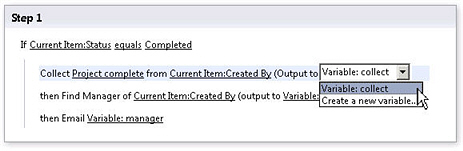
Você pode criar fluxos de trabalho usando o SharePoint Designer 2013 que gerenciam dos processos de negócios mais simples aos mais complexos em uma organização. Os fluxos de trabalho fazem isso automatizando processos de aplicativos de negócios e processos colaborativos humanos. Os fluxos de trabalho para processos de aplicativos de negócios podem atualizar uma fonte de dados quando outra fonte de dados for alterada; e fluxos de trabalho para processos colaborativos humanos podem enviar um documento ao gerente de um funcionário para aprovação.
Um fluxo de trabalho do SharePoint introduz a lógica do aplicativo em seus processos de negócios sem exigir que você escreva código. Isso é possível graças ao editor de fluxo de trabalho poderoso e intuitivo no SharePoint Designer 2013, que permite lógica aninhada, subetapas e muito mais. Como alternativa, você pode criar e compartilhar fluxos de trabalho usando o Microsoft Visio com seus modelos de fluxograma que podem ser exportados para o SharePoint Designer 2013.
A seguir estão os blocos de construção de um fluxo de trabalho no SharePoint Designer 2013.
Eventos
Um evento é o que inicia ou inicia um fluxo de trabalho. Uma alteração em uma fonte de dados, como um novo item criado ou um item alterado, é um tipo de evento. Outro tipo de evento é aquele ativado por um usuário, um participante do fluxo de trabalho. Os fluxos de trabalho iniciados quando uma fonte de dados é alterada normalmente fazem parte de um fluxo de trabalho focado no aplicativo para automatizar um processo de negócios, como copiar arquivos com base no estado dos dados. Os fluxos de trabalho que podem ser iniciados pelos usuários normalmente fazem parte de um fluxo de trabalho colaborativo humano, como a aprovação de conteúdo. Os fluxos de trabalho podem ser configurados para reconhecer os dois tipos de eventos e podem até ser baseados em uma combinação dos dois.
Condições
As condições determinam quando um fluxo de trabalho é executado ou executa uma atividade. Como os fluxos de trabalho estão associados a uma fonte de dados, a condição especifica a alteração na fonte de dados que deve ocorrer para que o fluxo de trabalho ocorra. As condições normalmente começam com a cláusula "Se o campo for igual ao valor". Uma condição pode ser usada com várias ações, e várias condições podem ser usadas com uma ação. As regras combinam condições com uma ou mais ações: Se todas as cláusulas na condição forem verdadeiras, a ação associada ocorrerá.
Ações
As ações são as unidades mais básicas de trabalho em um fluxo de trabalho. Ao criar um fluxo de trabalho, você identifica a sequência de ações necessária e, em seguida, monta essa sequência de ações na Designer do Fluxo de Trabalho. Você pode configurá-las para que ocorram uma após a outra (ações seriais) ou ambas ao mesmo tempo (ações paralelas). O fluxo de trabalho pode conter qualquer número de ações, executadas pelo próprio fluxo de trabalho ou pelos participantes do fluxo de trabalho. O SharePoint Designer 2013 inclui um conjunto avançado de ações prontas e reutilizáveis. Usando essas ações, seus fluxos de trabalho podem, por exemplo, enviar emails, marcar itens dentro ou fora de listas, fazer cálculos e muito mais.
Dessas ações, há um conjunto especial de Ações de Tarefa, como o Iniciar Processo de Aprovação e o Iniciar Processo de Feedback, que contêm um editor de fluxo de trabalho separado projetado especificamente para processos de tarefas humanas em uma organização. Com essas ações, você pode criar e personalizar fluxos de trabalho sofisticados que podem gerenciar praticamente qualquer processo de negócios.
Etapas
Os fluxos de trabalho são compostos por uma ou mais etapas e subetapas. As etapas permitem agrupar condições e ações para que um conjunto de regras possa ser avaliado e executado antes de um segundo conjunto. Cada etapa pode conter qualquer número de condições e ações. Seu fluxo de trabalho pode ser projetado como uma sequência de ações em uma etapa ou subetapa. As regras de uma etapa são processadas até a conclusão antes de passar para a próxima etapa, portanto, agrupe na mesma etapa todas as regras necessárias para efetuar a ação ou ações específicas desejadas. As etapas também podem ser usadas como uma forma de organizar seu fluxo de trabalho, especialmente se ele tiver várias ações e muito poucas condições.
Formulários
Os fluxos de trabalho geralmente contêm formulários que permitem coletar informações dos participantes do fluxo de trabalho em momentos predefinidos no fluxo de trabalho. Eles também permitem que os participantes interajam com as tarefas associadas a um fluxo de trabalho. Em um fluxo de trabalho, você pode criar formulários de iniciação para coletar informações dos usuários quando eles iniciam o fluxo de trabalho, formulários de associação para associar o fluxo de trabalho a uma lista ou tipo de conteúdo, formulários para tarefas personalizadas associadas à lista Tarefas. Ao criar formulários, você pode usar o aplicativo ASP. NET (páginas .aspx) no SharePoint Designer 2013 ou formulários personalizados (páginas .xsn) criados com Microsoft InfoPath 2010. O InfoPath oferece muito mais em personalização e identidade visual para seus formulários de fluxo de trabalho.
Variáveis
Uma variável é um local de armazenamento de dados ou cache dentro de um fluxo de trabalho. Usando variáveis, você pode armazenar diferentes tipos de dados em um fluxo de trabalho e, posteriormente, fazer referência a esses dados usando pesquisas de fluxo de trabalho. Há muitos tipos de variáveis que você pode usar em um fluxo de trabalho. Você pode usar, por exemplo, variáveis geradas por parâmetros do formulário de iniciação e variáveis locais, que contêm dados associados ao fluxo de trabalho atual. Em uma variável local, você pode usar vários tipos de dados variáveis, incluindo Booleano, Data/Hora, ID de Item de Lista, Número e Cadeia de Caracteres. Depois de criar uma variável e configurá-la com um valor, você pode fazer referência a essa variável em uma condição ou ação posteriormente no fluxo de trabalho.
Design e marca
A área final de personalização fornecida pelo SharePoint Designer 2013 é design e marca, ou seja, usar sua aparência corporativa e aplicá-la ao site do SharePoint. Você pode incorporar um logotipo da empresa, esquema de cores, cabeçalhos e rodapés, gráficos de suporte, navegação personalizada e muito mais. Como resultado, todas as páginas do site podem ser imediatamente reconhecidas como parte de um site corporativo maior. No SharePoint Designer 2013, você projeta e marca sites do SharePoint usando páginas master, layouts de página e folhas de estilos em cascata.
Projetar e marcar um site é diferente dos outros pilares da personalização, onde o foco está na criação de soluções de negócios personalizadas. Identidade visual é algo que você geralmente executa com menos frequência e está na parte superior de um conjunto de sites, por exemplo, uma Intranet ou um portal voltado para a Internet. Essa marca personalizada é então herdada pelos subsites criados abaixo dela. O esforço de branding também provavelmente será realizado por um web designer em vez de um criador de soluções.
Por esses motivos, páginas master, layouts de página e folhas de estilos em cascata estão desabilitados por padrão para todos os usuários, exceto os administradores do conjunto de sites. Dessa forma, apenas os responsáveis pela marca do site têm acesso a esses arquivos poderosos, porém sensíveis. É claro que você pode reativá-las para usuários específicos.
Como designer de sites, aqui estão as maneiras de criar uma marca personalizada para seus sites usando o SharePoint Designer 2013.
Páginas mestras
As páginas mestras são um recurso do ASP.NET e estão incluídas no SharePoint como uma maneira de projetar o layout do seu site em um só lugar e reutilizá-lo como um modelo para outras páginas em toda a empresa. Sempre que você exibe uma página em um site do SharePoint, exibe duas páginas mescladas – uma página master e uma página de conteúdo. A página master define o layout e a navegação comuns (que normalmente compõem as partes esquerda, superior e inferior da página). A página de conteúdo fornece conteúdo específico da página. O SharePoint Designer 2013 fornece um conjunto avançado de ferramentas de edição de página que você pode usar para personalizar suas páginas master e compartilhá-las com outras pessoas.
Layouts de página
Se você estiver trabalhando com um site de publicação, também projetará a aparência e o layout do site usando layouts de página. Os layouts de página servem como modelos para as páginas de publicação criadas pelos usuários em sua organização. Além da página master, elas fornecem controle granular e estrutura para uma página de publicação, como designar onde um título, corpo de texto e gráficos podem ser colocados em uma página. As páginas de publicação usam a infraestrutura de publicação no SharePoint e ajudam a simplificar a criação e a publicação de conteúdo baseado em navegador sem toda a sobrecarga normalmente associada ao processo.
Folhas de estilos em cascata
Como a maioria dos sites e aplicativos Web, o SharePoint usa CSS (folhas de estilos em cascata) para aplicar cores, gráficos e posicionamento aos vários objetos que compõem as páginas em um site. Em muitos casos, há várias folhas de estilos aplicadas a uma página. Para personalizar esses estilos, você pode modificá-los diretamente na página master, no layout da página ou na página do site ou modificar os estilos diretamente no arquivo CSS anexado à página – o que você pode fazer usando as poderosas ferramentas de edição CSS do SharePoint Designer 2013. Você também pode personalizar os temas do SharePoint usando arquivos CSS. Ao personalizar arquivos CSS, você altera a aparência, ou "aparência", de um site do SharePoint para que ele tenha sua aparência corporativa.
Implantar soluções personalizadas do SharePoint
Tudo até agora se concentrou em como você pode usar o SharePoint Designer 2013 para criar soluções de negócios reais. Você viu que pode se conectar e integrar-se a dados dentro e fora do SharePoint, criar interfaces de usuário avançadas para esses dados, gerenciar processos de negócios com fluxos de trabalho e marcar o site para combinar com sua aparência corporativa.
Mas agora você precisa fazer algo com suas soluções – como implantá-lo em outro servidor ou em toda a empresa, abri-lo no Visual Studio para personalização adicional ou salvá-lo offline para levá-lo para a estrada com você. Você precisa de uma maneira de transformar sua solução em um pacote, e é aí que entra a opção Salvar como modelo.
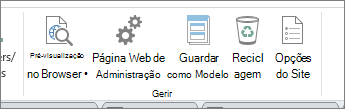
A capacidade de salvar uma solução como modelo é um recurso poderoso do SharePoint. O modelo é salvo como um Pacote de Soluções da Web (um arquivo .wsp) que contém todo o conteúdo do site, incluindo fontes de dados e estrutura, modos de exibição e formulários, fluxos de trabalho e Web Parts.
Os modelos também são granulares. Você pode estar trabalhando em uma parte específica do site, como uma lista, um modo de exibição ou um fluxo de trabalho. Você também pode salvá-los como componentes individuais como modelos, o que apresenta uma maneira totalmente nova de colaborar no desenvolvimento da solução.
Concluindo o ciclo de solução de negócios no SharePoint
À medida que você passa mais tempo no SharePoint Designer 2013, percebe rapidamente que pode fazer muito mais do que a personalização básica de sites. Você pode criar soluções de negócios reais que contêm conexões de dados, interfaces de usuário ricas em dados, fluxos de trabalho personalizados e identidade visual completa do site. Você pode criar tudo isso no SharePoint e seguir um ciclo de vida de desenvolvimento de aplicativos que termina com uma solução implantável.