
Quando o conteúdo de um site é organizado logicamente e fácil de localizar, é mais fácil mantê-lo e gerenciar e os usuários do site são mais produtivos. Como administrador de conjunto de sites ou proprietário de site, você pode planejar sua estratégia de site antes de criar seu site. Neste artigo, exploramos:
- Que tipo de conteúdo você terá nos sites?
- Como seus usuários encontrarão e acessarão o conteúdo?
- O que os usuários precisam fazer com o conteúdo?
Que tipo de conteúdo haverá nos sites?
Depois de pensar um pouco sobre o número e o tipo de sites que deseja, faça um planejamento para o conteúdo que será armazenado nesses sites. A meta desse planejamento de conteúdo é determinar:
- Que tipos de listas, bibliotecas ou páginas você deseja criar em sites para organizar o conteúdo As bibliotecas podem ser usadas para armazenar documentos e outros arquivos, enquanto as listas podem ser úteis para acompanhar tarefas ou problemas. Páginas são itens individuais em um site em que você pode exibir conteúdo, aplicativos, links e muito mais.
- Que tipos de aplicativos você deseja incluirAplicativos internos do SharePoint, como bibliotecas de documentos e listas, mas você também pode criar seus próprios aplicativos ou comprar aplicativos de terceiros no Repositório do SharePoint.
- Se você deseja criar tipos de conteúdo Os tipos de conteúdo ajudam você a personalizar a maneira como você lida e controla tipos específicos de conteúdo.
Sua organização pode querer realizar esse tipo de planejamento de forma centralizada (especialmente para tipos de conteúdo), mas esse também é o tipo de planejamento que você deve incentivar os proprietários de sites individuais a executar à medida que personalizam sites pelos quais são responsáveis.
Que tipos de aplicativos você deseja adicionar?
Além de pensar sobre os tipos de conteúdo, talvez você queira pensar sobre os outros tipos de informação que serão armazenados nos sites, ou nos tipos de tarefas gerenciados pelas pessoas da sua organização por meio dos sites. Isso ajudará você a planejar os diferentes tipos de aplicativos que talvez você queira adicionar a sites para começar. Por exemplo, se quiser um lugar para armazenar documentos, então provavelmente será necessário adicionar uma biblioteca de documentos. Se você souber que precisará controlar datas importantes, provavelmente desejará um calendário.
Não é necessário adicionar agora todos os aplicativos de que você eventualmente precisará. Os proprietários do site podem adicionar e remover aplicativos com o tempo, à medida que as necessidades corporativas mudarem. Mas o planejamento antecipado sobre como você deseja personalizar o conteúdo de seus sites poderá ajudar a garantir que os sites sejam imediatamente úteis aos usuários.
O SharePoint inclui aplicativos internos que são úteis para uma variedade de finalidades comerciais, desde armazenamento e gerenciamento de documentos até gerenciamento e acompanhamento de projetos e comunicação. Você pode adicionar várias instâncias desses tipos de aplicativos a um site. Também pode comprar e adicionar aplicativos de terceiros da Repositório do SharePoint ao seu site.
Para obter mais informações, consulte Adicionar aplicativo a um site e Comprar um aplicativo da Repositório do SharePoint.
Você precisa definir tipos de conteúdo?
Os tipos de conteúdo permitem que os usuários do site criem rapidamente tipos especializados de conteúdo usando o comando Novo Item ou Novo Documento em uma lista ou biblioteca. Os tipos de conteúdo são úteis porque oferecem aos proprietários do site uma maneira de garantir que o conteúdo seja consistente entre os sites. Os tipos de conteúdo também possibilitam que uma única lista ou biblioteca contenha vários tipos de item ou tipos de documento. Os proprietários do site podem pré-configurar detalhes específicos sobre o conteúdo ao configurar tipos de conteúdo para um site, uma lista ou uma biblioteca.
Os proprietários do site podem definir tipos de conteúdo para itens de lista, documentos ou pastas.
Talvez seja útil definir os tipos de conteúdo para uma parte do conteúdo se ele atender a qualquer um dos critérios a seguir:
| Caso isto seja verdade: | Tipos de conteúdo podem ser úteis para você das seguintes maneiras: |
|---|---|
| Você tem tipos específicos de documentos com formato ou finalidade padronizado(a) e quer que eles sejam uniformes em toda a organização. | Configure os tipos de conteúdo de site para esses tipos de documentos no nível do site de equipe para que eles estejam disponíveis para uso em todos os subsites do site de equipe. Dessa maneira, todos os usuários de sua organização criarão esses documentos de maneiras uniformes. |
| Você tem modelos específicos que as pessoas precisam usar para tipos específicos de documentos. | Adicione esses modelos de documento aos tipos de conteúdo relevantes de forma que todos os novos documentos criados a partir do tipo de conteúdo usem o modelo. |
| Há um conjunto de informações padrão que você gostaria de acompanhar para tipos específicos de documentos ou itens. | Adicione colunas ao tipo de conteúdo para acompanhar essas informações. Se qualquer informação for especialmente vital, você poderá designar essas colunas como necessário. Também poderá oferecer valores padrão para colunas específicas ao configurar o tipo de conteúdo. |
| Existe um processo corporativo definido para a forma como os tipos de documentos específicos sempre serão manipulados ou revisados. | Considere configurar fluxos de trabalho para tipos de conteúdo específicos. Você pode usar fluxos de trabalho para gerenciar processos empresariais como análise ou aprovação de documentos. |
Depois de identificar o conteúdo para o qual poderá definir tipos de conteúdo, pense no local onde quer defini-los. Se você definir tipos de conteúdo de site no nível do Site de Equipe, eles estarão amplamente disponíveis para reutilização nas listas e bibliotecas em todos os subsites do seu site de Equipe. Proprietários de sites individuais também podem definir tipos de conteúdo de site para seus sites, apesar de que eles estarão disponíveis para uso em listas e bibliotecas somente nesse site e em todos os respectivos sites subordinados a este.
Talvez seja útil criar uma planilha ou tabela que capture as informações que você deseja incluir ao definir seus tipos de conteúdo. Por exemplo, você pode iniciar criando um elemento básico como a tabela a seguir e adaptando-a para incluir quaisquer informações adicionais que possa ser útil acompanhar, como os sites ou equipes que usarão os tipos de conteúdo:
| Novo Tipo de Conteúdo | Tipo de conteúdo pai | Colunas | Modelo de documento | Fluxos de Trabalho |
|---|---|---|---|---|
| Especifique o nome do tipo de conteúdo que deseja criar. | Especifique o tipo de conteúdo pai a partir do qual ele será criado. | Liste a coluna nova ou existente que deseja adicionar ao tipo de conteúdo. | Especifique se haverá um modelo de documento associado ao tipo de conteúdo. | Especifique se haverá algum fluxo de trabalho associado ao tipo de conteúdo. |
Para saber mais sobre como trabalhar com tipos de conteúdo, consulte Criar ou personalizar um tipo de conteúdo.
Como os usuários localizarão e acessarão o conteúdo?
Pense em como os usuários do site encontrarão e usarão o conteúdo em seus sites do SharePoint. Esse tipo de planejamento ajudará a tomar decisões sobre como configurar a navegação e a pesquisa para o Site de Equipe e seus subsites.
Quais sites você deseja incluir em sua navegação global?
Para planejar sua navegação, talvez seja útil criar um diagrama dos sites na hierarquia de sites. Se já tiver criado um diagrama ao planejar sites, você poderá começar com ele e modificá-lo. Inclua todos os subsites do Site de Equipe. Você também pode incluir quaisquer listas ou bibliotecas importantes que existam no Site de Equipe e seus subsites. Isso ajudará você a identificar rapidamente os destinos importantes que os usuários do site podem querer encontrar se estiverem começando na página inicial do seu site de equipe.
A navegação superior em um site fornece o que é conhecido como navegação global.
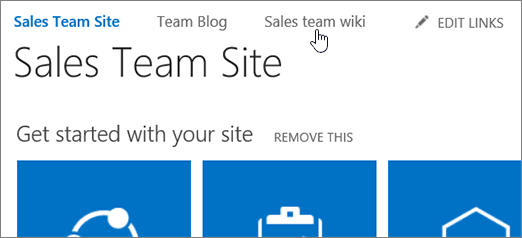
Por padrão, cada site usa sua própria navegação superior, mas você pode permitir que os sites herdem essa navegação do site pai para que a experiência de navegação seja uniforme em todos os sites. Você pode configurar quais sites aparecem na navegação superior. Também pode incluir links para qualquer outra URL que desejar, caso queira integrar links para recursos externos à navegação do seu site. Para obter mais informações sobre como personalizar a navegação superior, consulte Personalizar a navegação no site de equipe.
Se você tiver muitos subsites para seu site de equipe, não convém expor todos eles na barra de links superior, pois isso pode ser esmagador para os usuários do site. Mas você também não deseja que sites ou conteúdos importantes não sejam descobertos. Use o diagrama de hierarquia de sites para identificar os sites essenciais que deseja expor em sua navegação global.
Como as pessoas navegarão nos sites?
Além da navegação superior, os sites também exibem um elemento de navegação no lado esquerdo da página chamado Início Rápido.
Normalmente, o Início Rápido exibe links específicos ao site atual e pode ser usado para realçar o conteúdo mais importante. Quando você cria uma nova lista ou biblioteca, um novo link aparece automaticamente em Recentes no Início Rápido. Apenas os cinco links mais recentes são exibidos na seção Recentes.
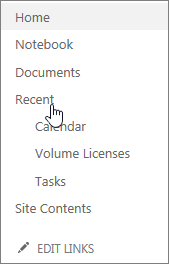
Você pode personalizar o Início Rápido para adicionar ou remover links para as listas e bibliotecas no site. Também é possível agrupar links sob títulos personalizados. Se você optar por fazer com que todos os subsites herdem a navegação global, será importante que os proprietários do site personalizem a navegação no Início Rápido, pois ela será a principal maneira pela qual os usuários encontrarão conteúdo em um site quando o visitarem. Se você decidir não permitir que os subsites herdem a navegação global do Site de Equipe, os usuários poderão usar a barra de links superior e o Início Rápido em um subsite para localizar o conteúdo dentro dele. Para obter mais informações sobre como editar os links no Início Rápido, consulte Personalizar a navegação em seu site de equipe.
Quais são suas considerações ao planejar a pesquisa?
É mais provável que os usuários queiram usar o SharePoint quando podem encontrar facilmente as informações de que precisam. Usando recursos de conteúdo, como tipos de conteúdo, ou adicionando colunas de metadados a listas e bibliotecas, você pode ajudar a tornar o conteúdo mais detectável por meio da pesquisa.
Os administradores de conjuntos de sites e de sites podem realizar diversas configurações para personalizar a experiência de pesquisa dos usuários.
| Para fazer isso: | Consulte este tópico: |
|---|---|
| Personalize o estilo e as configurações que afetam os resultados da pesquisa. Você pode personalizar o Centro de Pesquisa e as Web Parts usadas nas páginas do Centro de Pesquisa. | Gerenciar o Centro de Pesquisa no SharePoint |
| Crie regras de consulta para melhorar a maneira como a pesquisa responde à intenção do usuário. | Gerenciar regras de consulta |
| Personalize as fontes de resultados para pesquisas. | Gerenciar fontes dos resultados |
| Exibir, criar ou alterar propriedades gerenciadas ou mapear propriedades rastreadas para propriedades gerenciadas. | Gerenciar o esquema de pesquisa no SharePoint |
| Para exportar e importar definições de configuração de pesquisa personalizadas entre sites. As configurações que você exporta e importa incluem todas as regras de consulta personalizadas, fontes de resultados, tipos de resultados, modelos de classificação e configurações de pesquisa de site. | Exportar e importar configurações personalizadas de pesquisa |
Como o conteúdo fica disponível na pesquisa
O serviço de pesquisa está agendado para rastrear o conteúdo do SharePoint a cada cinco minutos. Depois que um item é adicionado a um site do SharePoint, haverá um período de tempo antes que ele seja indexado e retornado nos resultados da pesquisa. Esse período varia com base nas atividades do usuário. Tarefas como migração de sites, atualização e manutenção aumentam a carga no processo de indexação. Novos itens de conteúdo normalmente devem ser exibidos nos resultados da pesquisa dentro de uma hora.
O que os usuários precisam fazer com o conteúdo?
Ao fazer algumas perguntas básicas sobre o que os usuários do site precisam fazer com o conteúdo, você pode determinar como pode precisar configurar sites, listas ou bibliotecas específicos, bem como quais recursos específicos os usuários do site podem precisar usar.
| Perguntas a explorar: | Considerações sobre configuração de conteúdo: |
|---|---|
| Você precisa acompanhar versões de tipos de documentos ou itens de lista específicos? |
|
| Os usuários do site precisarão da capacidade de trabalhar ou colaborar simultaneamente em tipos de documentos específicos? |
|
| Tipos específicos de conteúdo precisam ser aprovados antes de serem amplamente acessíveis |
|
| Determinados tipos de documentos estão sujeitos a processos corporativos ou fluxos de trabalho humanos específicos? |
|
| Você usará listas para conduzir ou gerenciar processos |
|
| Haverá conteúdo confidencial em sites que precisa ser restrito ao acesso geral? |
|
| Os usuários precisarão receber atualizações sobre as alterações de conteúdo? |
|