

Os seguintes passos irão garantir que pode sincronizar com as suas bibliotecas do Microsoft SharePoint, que terá acesso aos seus ficheiros online e espaço suficiente para sincronizar os ficheiros corretos.
Observação
Este artigo destina-se aos utilizadores com uma conta escolar ou profissional do Microsoft 365 e refere-se à versão mais recente do SharePoint e do OneDrive para trabalho ou escola. Se não iniciar sessão com uma conta Microsoft 365, saiba como Corrigir Sincronização do OneDrive problemas.
Se você vir este ícone na barra de tarefas, leia este artigo para saber mais.
Verifique se consegue aceder ao seu SharePoint
- Inicie sessão no Microsoft 365 com a sua conta escolar ou profissional.
- Navegue para a sua localização do SharePoint no Microsoft 365.
- Selecione a pasta Documentos ou Biblioteca que você está tentando sincronizar.
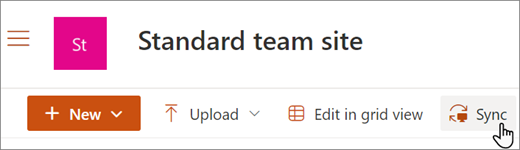
Se não vir a opção Sincronizar ou for apresentado um ecrã a perguntar "Que biblioteca pretende sincronizar?", significa que o site não foi configurado para sincronização e deve contactar o proprietário do site.
Observação
Os proprietários de páginas ou sites podem efetuar a edição através das Definições> da bibliotecaMais definições>da biblioteca Definições> avançadasDisponibilidade de Cliente Offline.
Se não conseguir aceder ao SharePoint, contacte o proprietário do site ou o seu Administrador de Rede.
Atualize para a versão mais recente do OneDrive
Saiba como reinstalar e atualizar o OneDrive.
Desvincular o OneDrive e executar a configuração do OneDrive novamente
Desassociar e voltar a associar o seu computador ao OneDrive pode ajudar a resolver alguns problemas de sincronização. Saiba como.
Retirar arquivos de uma pasta de sincronização
Se você notar o ícone de sincronização travado por um longo período de tempo, a retirada de alguns arquivos da pasta de sincronização ajudará a solucionar problemas de sincronização.
Selecione o ícone de nuvem azul do OneDrive na área de notificação ou no tabuleiro superior.

Observação
Poderá ter de clicar na seta Mostrar ícones escondidos junto à área de notificação para ver o ícone do OneDrive ou clicar em
 e comece a escrever "selecione os ícones" para apresentar a opção de definições da área de notificação e, em seguida, mostrar o Microsoft OneDrive. Se o ícone continuar a não aparecer na área de notificação, o OneDrive poderá não estar a ser executado. Clique em , digite OneDrive na caixa de pesquisa e, em seguida, clique em OneDrive (não "OneDrive para trabalho ou escola", pois pode ser uma versão mais antiga) nos resultados da pesquisa.
Selecione o ícone >
 Colocar a sincronização em> pausadurante 2 horas
Selecione um ficheiro de uma das suas pastas de sincronização e mova-o para uma pasta que não faça parte do OneDrive, por exemplo, C:\users\
Selecione
e selecione Retomar a sincronização. Quando a sincronização estiver concluída, mova o ficheiro de volta para o mesmo local.
Verifique se há suporte para os nomes de arquivos e tipos de arquivos
Existem três tipos de restrições para os nomes de ficheiro e ficheiros do SharePoint:
Certifique-se de que nenhum dos ficheiros que pretende sincronizar tem mais de 250 GB. Se receber uma mensagem de erro, como "Este arquivo é muito grande para carregar" ou "Reduza o tamanho desse arquivo para carregá-lo no...", experimente compactar o arquivo para reduzir o respectivo tamanho. É possível reduzir o tamanho de arquivo de uma imagem.
Verifique se o caminho completo, incluindo o nome do arquivo, tem menos de 400 caracteres. Um exemplo de um caminho de arquivo é:
C:\Users\<UserName>\Pictures\Saved\2017\December\Holiday\NewYears\Family…Para resolve isto, reduza o nome do ficheiro ou das subpastas no SharePoint ou selecione uma subpasta que esteja mais perto da pasta de nível superior.
Certifique-se de que o seu ficheiro não contém nenhum caráter inválido (tal como <, >, :, ", |, ?, *, /, \) e que a pasta não inclui tipos de ficheiros não suportados. Saiba mais sobre Restrições e limitações ao sincronizar ficheiros e pastas.
Reparar, reinstalar ou atualizar o Office
Reparar ou reinstalar o Office por vezes pode corrigir conflitos de sincronização entre o Office e o SharePoint. Saiba como transferir e instalar ou reinstalar o Microsoft 365 ou o Office 2024 num PC ou Mac.
Restaurar o OneDrive
Se continuar a ter problemas com a sincronização, pode repor o OneDrive. Saiba como.
Dicas e sugestões
Siga estas sugestões para tirar o máximo partido do seu SharePoint e para sincronizar sem problemas.
Sincronizar apenas o que você precisa
OsOneDriveArquivos Sob Demanda ajudam a acessar todos os arquivos no OneDrive sem precisar baixá-los e a usar o espaço de armazenamento do seu dispositivo. Saiba mais sobre os Arquivos Sob Demanda do OneDrive.
Você também pode baixar menos arquivos escolhendo quais pastas do OneDrive sincronizar com seu computador.
Observação
Você não perde dados ou arquivos ao desabilitar ou desinstalar o OneDrive no seu computador.
Veja se você não está sincronizando arquivos demais
Se a sincronização do SharePoint parecer estar parada durante muito tempo ou se a status apresentar a mensagem "A processar 0 KB de xMB", poderá dever-se ao facto de ter muitos ficheiros no seu SharePoint ou de muitos ficheiros novos a carregar. Se você tem mais de 100 mil arquivos, a sincronização pode levar um longo tempo.
Observação
Para transferir ficheiros grandes ou muitos ficheiros, recomendamos que os adicione à aplicação OneDrive para ambiente de trabalho em vez de utilizar o botão Carregar no site.
Para ver quantos arquivos você tem na pasta OneDrive:
Abra o Explorador de Arquivos.
Clique com botão direito na pasta OneDrive e selecione Propriedades.
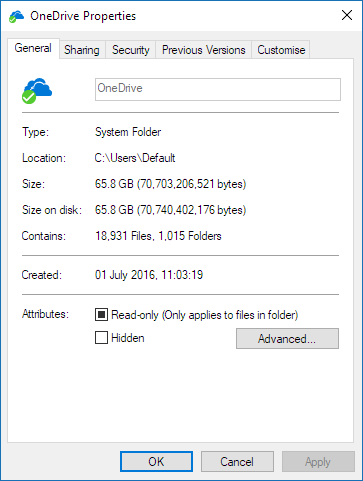
Se o número Contém for superior a 100 000, deverá ponderar quais as pastas do OneDrive que pretende sincronizar com o seu computador.
Se a sincronização já estiver em curso, pode Interromper e Retomar a sincronização para retomar o funcionamento.
Selecione o ícone da nuvem azul do OneDrive na área de notificação, no lado direito da barra de tarefas.
Observação
Poderá ter de clicar na seta Mostrar ícones escondidos junto à área de notificação para ver o ícone do OneDrive ou clicar em
e comece a escrever "selecione os ícones" para apresentar a opção de definições da área de notificação e, em seguida, mostrar o Microsoft OneDrive. Se o ícone continuar a não aparecer na área de notificação, o OneDrive poderá não estar a ser executado. Clique em , digite OneDrive na caixa de pesquisa e, em seguida, clique em OneDrive (não "OneDrive para trabalho ou escola", pois pode ser uma versão mais antiga) nos resultados da pesquisa.Selecione o ícone >
Pause a sincronização e selecione 2, 8 ou 24 horas.Selecione
e selecione Retomar a sincronização.
Precisa de mais ajuda?
Corrigir outros problemas de sincronização ao utilizar o Microsoft OneDrive
Os administradores devem ver a Ajuda para Administradores do OneDrive, a Comunidade Tecnológica do OneDrive ou contactar o suporte do Microsoft 365 para empresas.