
Importante
O suporte para o antigo aplicativo de sincronização OneDrive for Business com o Microsoft Office SharePoint Online foi encerrado.. Se vir este ícone  na barra de tarefas, leia este artigo para obter mais informações.
Se a sua organização tiver uma subscrição escolar ou profissional do Microsoft 365 ou utilizar o SharePoint Server 2019 e o Teams, pode sincronizar os seus ficheiros do Microsoft SharePoint e Teams com uma pasta no seu computador. Isso permite trabalhar diretamente no Explorador de arquivos e acessar os arquivos mesmo quando estiver offline. Quando estiver online novamente, todas as alterações feitas nesses arquivos serão sincronizadas automaticamente.
Observação
Para saber mais sobre a sincronização de arquivos no macOS, veja Sincronizar arquivos com o OneDrive no Mac OS X.
Existem duas opções para sincronizar ficheiros nas bibliotecas do SharePoint e no Teams. Pode adicionar atalhos para bibliotecas e pastas ao OneDrive ou utilizar o botão Sincronizar na biblioteca de documentos.
Ambas as opções permitem essencialmente a mesma coisa: os utilizadores podem aceder a ficheiros no computador local no Explorer ou no Finder. No entanto, a adição de atalhos do OneDrive permite o acesso ao conteúdo em todos os dispositivos, ao passo que a sincronização está relacionada com um dispositivo específico. Além disso, os atalhos do OneDrive oferecem um desempenho melhorado em comparação com a utilização do botão de sincronização.
Recomendamos a utilização dos atalhos do OneDrive como a opção mais versátil quando disponível.
Configurar a sincronização
Perto do canto superior esquerdo da página do browser, selecione o iniciador de aplicações do Microsoft 365:
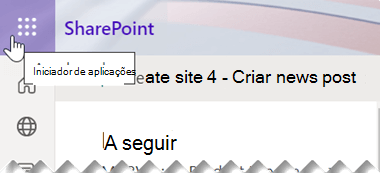
No menu que abre, selecione SharePoint ou Teams, e então selecione o site com os arquivos que você deseja sincronizar.
Selecione Documentos ou navegue até a subpasta que você deseja sincronizar.
Selecione Sincronizar. (Só tem de realizar esta ação uma vez num computador para configurar a sincronização nesse computador. Depois de configurar a sincronização, os ficheiros são sincronizados automaticamente.)
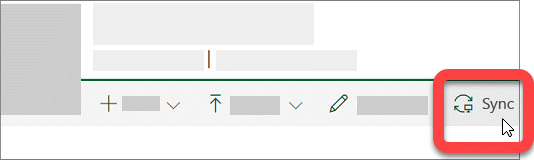
Se seu navegador solicitar permissão para usar o "Microsoft"OneDrive, confirme que não há problema.
Importante
Se vir um ecrã a indicar "Que biblioteca pretende sincronizar?", isso significa que o seu site ainda não foi configurado para sincronizar com a aplicação de sincronização do OneDrive. Se for o administrador de TI da sua organização, consulte Permitir que os utilizadores sincronizem ficheiros do SharePoint com a nova aplicação de sincronização do OneDrive. Se você não for o administrador de TI e as telas não forem semelhantes às exibidas neste artigo, consulte Sincronizar arquivos do SharePoint com o aplicativo de sincronização do OneDrive (Groove.exe) ou entre em contato com o departamento de TI.
Os arquivos serão sincronizados com uma pasta no computador que tem o nome da organização (por exemplo, %userprofile%\Contoso). Essa pasta é adicionada automaticamente ao painel esquerdo no Explorador de Arquivos. Não é possível sincronizar com uma localização diferente.
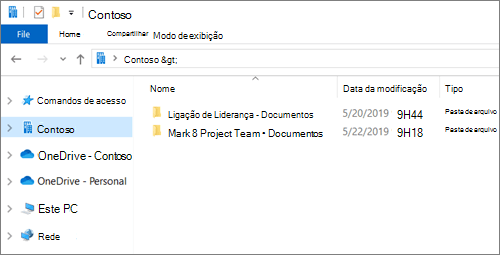
5. Para sincronizar os arquivos em outro computador, vá para o computador e siga as etapas novamente.
Observação
- Você já pode sincronizar arquivos protegidos por IRM SharePoint, pelo Teams e OneDrive no seu trabalho ou conta escolas. Se estiver atualmente a sincronizar uma localização protegida por IRM através da Transição a partir da aplicação de sincronização anterior do OneDrive, primeiro pare de sincronizá-la com essa aplicação de sincronização. Em seguida, instale o cliente do Serviço de Gestão de Direitos (RMS). Quando terminar, abra a localização do SharePoint ou do Teams, ou o OneDrive no seu browser e selecione Sincronizar para começar a sincronizar com a aplicação de sincronização.
- Se você encontrar um ícone de cadeado em arquivos sincronizados no Explorador de Arquivos, isso significará que os arquivos são sincronizados como somente leitura. Talvez você não tenha permissão para editar os arquivos ou a biblioteca exija check-out ou tenha colunas obrigatórias ou metadados. Se alterar os ficheiros no seu computador, as alterações não serão sincronizadas. Para obter permissões, contacte o seu administrador.
- Não pode mover blocos de notas do OneNote de um site para outro no seu computador e se mover outros ficheiros do Office entre sites, perderá o histórico de versões. Para mover arquivos do Office, acesse o site e use o comando Mover ou Copiar para.
- Se o nome de um site incluir um caráter como ":" que não é suportado em nomes de pastas no Windows, os ficheiros no site não podem ser sincronizados.
- Se utilizou a aplicação de sincronização do OneDrive profissional ou escolar anterior, a estrutura das suas pastas sincronizadas poderá ser alterada quando iniciar a sincronização com a aplicação de sincronização. Em computadores com versões prévias do Windows, onde você usava o aplicativo de sincronização anterior do aplicativo de sincronização do OneDrive, você pode ver uma pasta antiga do "SharePoint" ou do "Teams" nos Favoritos do Explorador de Arquivos. Para remover a pasta "SharePoint" ou "Teams" adicional, clique com o botão direito do rato e selecione Remover.
Alterar configurações de sincronização
Para alterar as pastas que são sincronizadas para um site ou para interromper a sincronização de todos os arquivos em um site, siga estas etapas:
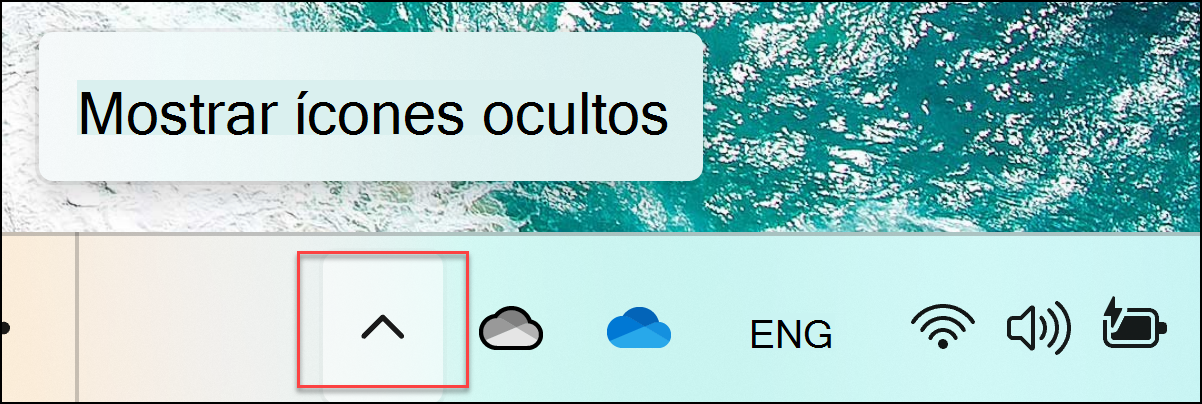
Selecione o ícone de nuvem azul do OneDrive na área de notificação da barra de tarefas do Windows.

(Poderá ter de selecionar a seta Mostrar ícones escondidos junto à área de notificação para que o ícone do OneDrive seja apresentado. Se o ícone não aparecer na área de notificação, o OneDrive poderá não estar a ser executado. Selecione Iniciar, introduza OneDrive na caixa de pesquisa e, em seguida, selecione OneDrive nos resultados da pesquisa.)
Selecioneo ícone de
 >.
>.
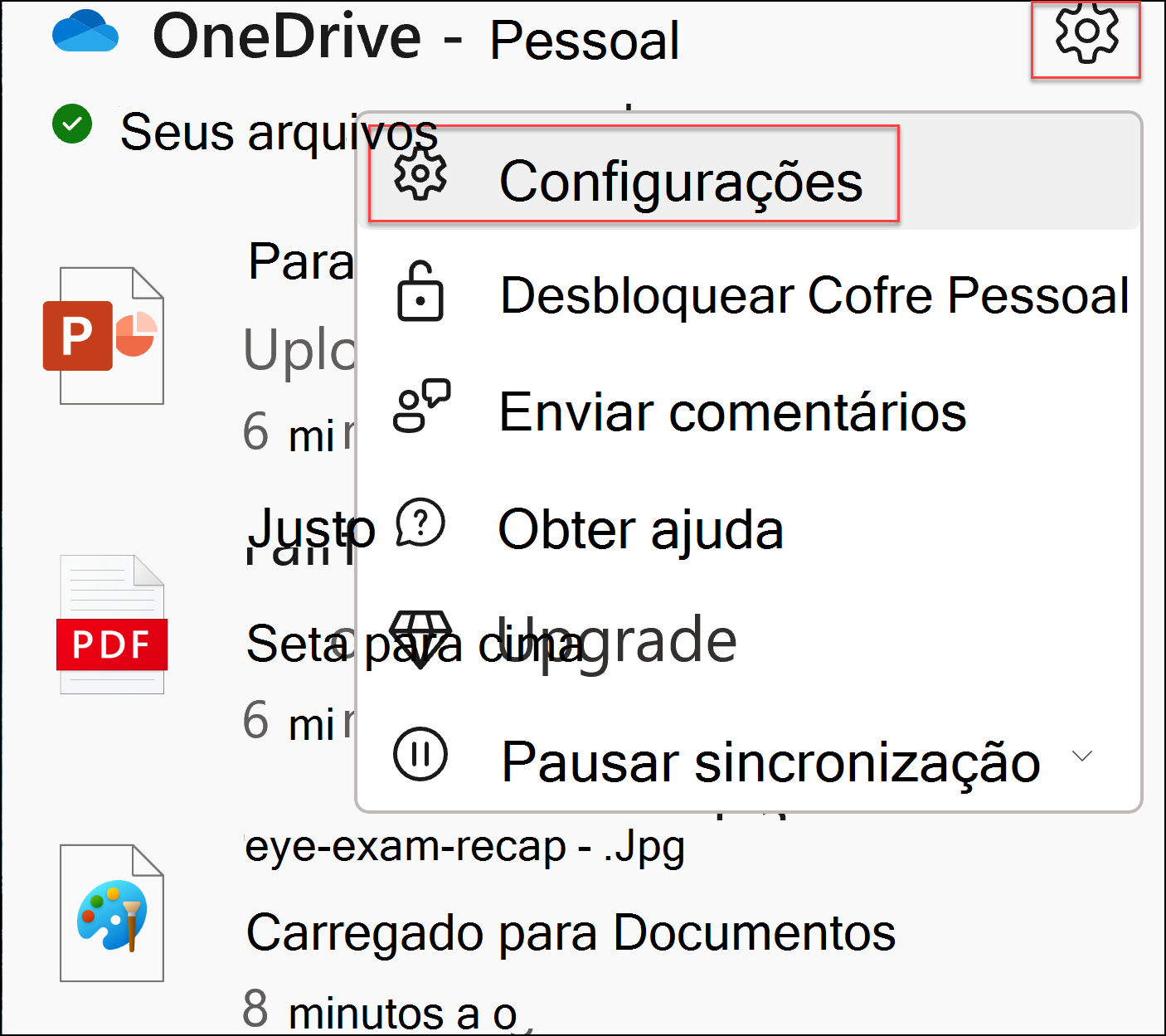
Para ver uma lista de todos os seus sites de sincronização, selecione a guia Conta.
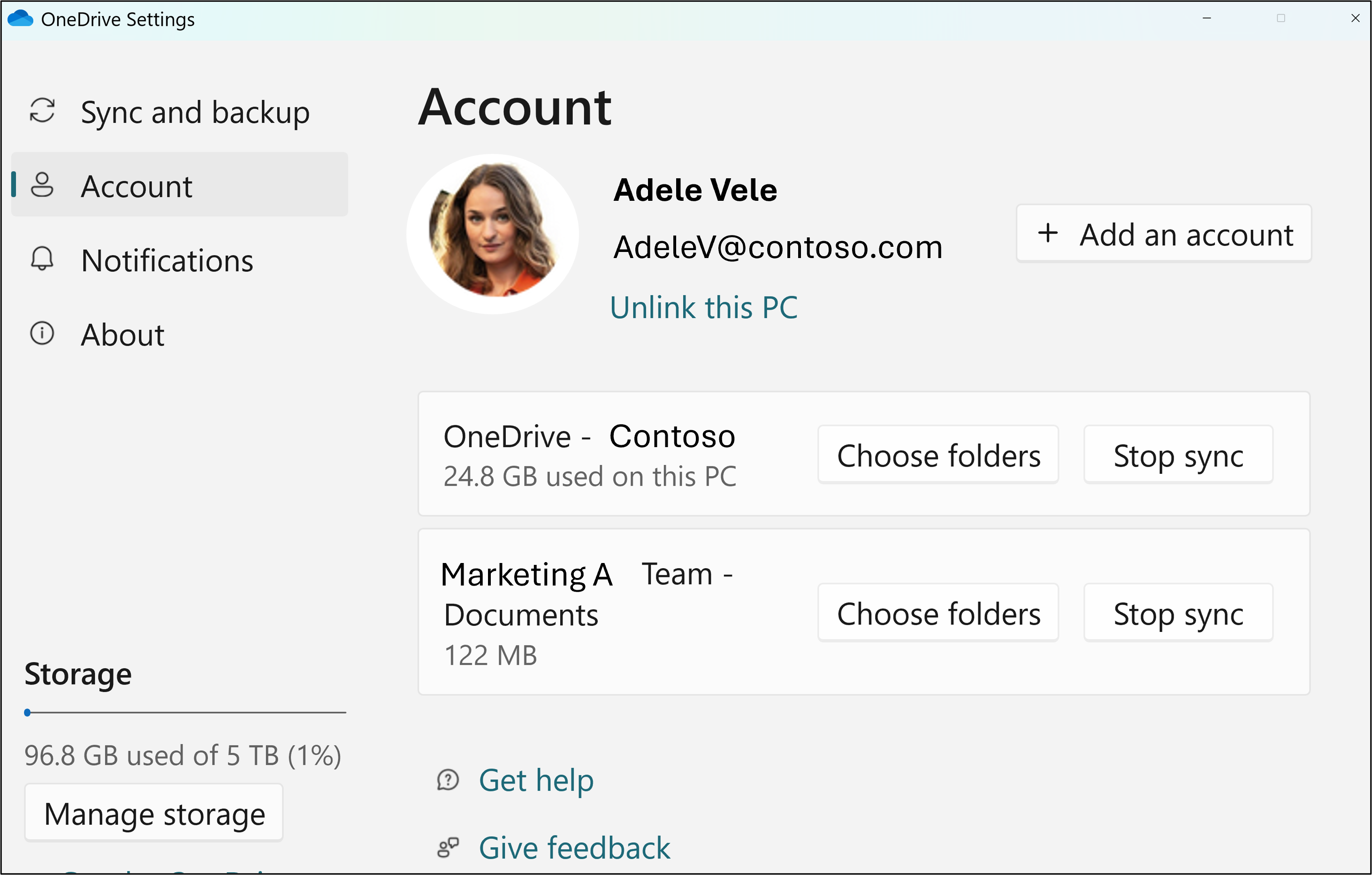
Para alterar as pastas que está a sincronizar, selecione Escolher pastas para essa biblioteca e, em seguida, selecione as pastas que pretende sincronizar. Para parar de sincronizar um site, selecione Parar sincronização junto ao site. (As cópias dos ficheiros permanecem no seu computador. Pode eliminá-las se quiser.)
Saiba mais
Precisa de mais ajuda?

|
Contactar o Suporte Para obter ajuda com a sua conta Microsoft e subscrições, visite a Ajuda da Conta & Faturação. Para suporte técnico, aceda a Contactar o Suporte da Microsoft, introduza o seu problema e selecione Obter Ajuda. Se você ainda precisar de ajuda, selecione Entre em contato com o suporte para ser direcionado para a melhor opção de suporte. |
|---|---|

|
Administradores Os administradores devem ver a Ajuda para Administradores do OneDrive, a Comunidade Tecnológica do OneDrive ou contactar o suporte do Microsoft 365 para empresas. |