
Se você suspeitar que uma web part está causando problemas na sua página do SharePoint, você pode abrir a página de manutenção da web part para ajudar a isolar e corrigir problemas. Você deve ter permissões de edição para usar a página.
Observação
Se você estiver trabalhando com Web Parts clássicas, consulte as instruções para 2016, 2013.
A página de manutenção de Web Part no SharePoint Online ou no SharePoint Server 2019 é, na verdade, um "modo de manutenção". Enquanto estiver no modo de manutenção, você poderá:
- Exiba e copie os dados e as informações de manifesto para cada web part.
- Remova Web Parts que você suspeita estarem causando problemas.
- Reorganizar as Web Parts.
Observação
Não é possível editar web parts no modo de manutenção.
O modo de manutenção é aberto inicialmente em um estado somente exibição, mas se você tiver permissões de edição, poderá remover e reorganizar as web parts.
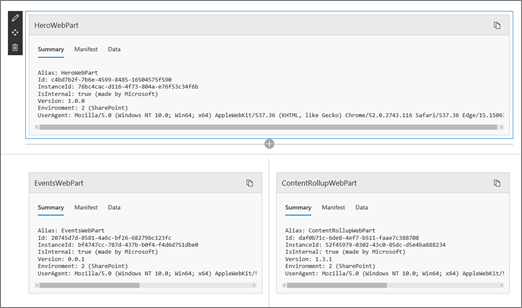
Abrir o modo de manutenção de Web Part
- Vá para a página em que você deseja abrir o modo de manutenção de Web Part.
- Na linha de endereço do navegador, acrescente ?maintenancemode=true ao final da URL da página. Por exemplo:
https://contoso.sharepoint.com/teams/SitePages/Home.aspx?maintenancemode=true
Em sua página, você verá um resumo dos dados das guias Manifesto e Dados. As informações resumidas incluem:
| Alias | O nome da web part |
|---|---|
| Id | A ID exclusiva da Web Part |
| ID da Instância | A ID de uma instância específica de uma Web Part (ou seja, se você tiver mais duas Web Parts iguais em uma página, cada uma delas terá a mesma ID da web part, mas uma ID de instância diferente. |
| ÉInterno | Indica se a Web Part foi criada pela Microsoft ou por terceiros. Se for true, ele será feito pela Microsoft. Se for False, ele será feito por terceiros. |
| Versão | O número de versão da web part. |
| Ambiente |
Ambiente: Indica o ambiente do SharePoint em uso.
|
| UserAgent | Uma cadeia de caracteres que contém informações sobre o dispositivo e o software em uso (como o tipo e a versão do navegador). |
Copy data
- Acesse a Web part para a qual você deseja copiar dados.
- Clique em Copiar dados.
- Cole os dados em um editor de texto ou em uma ferramenta que você usa para desenvolvimento de Web Part.
Observação
Ainda não é possível editar diretamente os dados ou as informações de manifesto no modo de manutenção de Web Part.
Excluir ou mover web parts
Quando estiver no modo de manutenção, clique em Editar no canto superior direito da página.
Siga um destes procedimentos:- Clique no ícone Excluir
 para remover uma web part.
 - Clique no botão Mover
 e arraste o item para o local desejado.
- Clique no ícone Excluir
Salvar, descartar ou publicar alterações
- Clique em Descartar alterações para desfazer as alterações feitas.
- Clique em Salvar e fechar para salvar suas alterações.
- Clique em Publicar para publicar suas alterações.
Sair do modo de manutenção
Remova ?maintenancemode=true da URL e atualize a página.


Veja Também
Adicionar, mover, minimizar ou excluir uma Web Part de uma página