
Se você não precisar mais de um aplicativo em seu site, poderá removê-lo por meio da página Conteúdo do Site.
Importante
Depois de remover um aplicativo, você não poderá recuperar nenhum dado que o aplicativo possa estar armazenando no local onde ele está hospedado. Se você quiser manter esses dados, você deve salvá-los antes de remover o aplicativo. Acesse o aplicativo que você planeja remover e copie manualmente os dados para outro formato (alguns aplicativos podem fornecer uma maneira de exportar dados).
Para remover um aplicativo, você deve ter permissões de Controle Total para um site do SharePoint. Se você for proprietário do site, terá essa permissão.
Remover um aplicativo de um site
Clique no botão Configurações
 e clique em Conteúdo do Site.
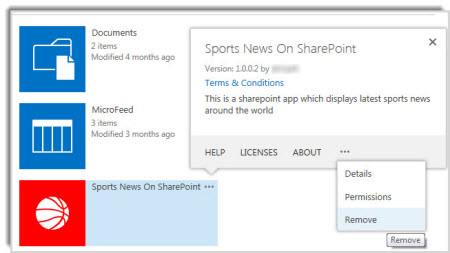
Na página Conteúdo do Site, localize o aplicativo que você deseja remover e clique nas reticências (...) para exibir a caixa de diálogo propriedades do aplicativo.
Na chamada, clique nas reticências (...) e clique em Remover no menu.
Clique em OK.
Observação
Se você não vir uma opção para Remover, talvez seja necessário clicar em Retornar ao SharePoint clássico na parte inferior esquerda da tela. Depois de remover o aplicativo, você pode usar o botão Voltar no navegador para retornar do modo de exibição clássico.