
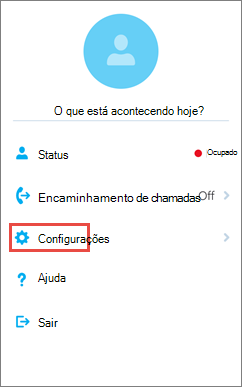
Use opções em seu dispositivo iOS para especificar chamadas e reuniões, opções de contato e outras configurações gerais. Dependendo de como sua organização configurou o Skype for Business, algumas dessas opções podem ser desativadas. Para acessar suas opções, toque na imagem e toque em Configurações.
Insira seu número de telefone
Insira o número do celular do seu iPhone com os códigos de país/região. Quando Skype for Business não puder usar o Wi-Fi ou a rede de dados da rede celular para fazer uma chamada de áudio ou vídeo, você será chamado de volta para esse número para conectá-lo à parte de áudio da chamada Skype for Business.
Ao entrar pela primeira vez no Skype for Business iPhone, você será orientado a configurar seu Número de Telefone. Para atualizá-lo, na tela Configurações , em Chamadas e Reuniões, toque em Número de telefone e insira seu número de celular, incluindo o país/região e o código de área.
Exigir Wi-Fi para voz, vídeo e conteúdo de reunião
Normalmente, o Skype for Business para iOS não mostrará o conteúdo da reunião ou feeds de vídeo do participante durante uma reunião, a menos que você tenha uma conexão Wi-Fi. Se você desativar essas opções e não estiver conectado ao Wi-Fi, o Skype for Business tentará usar sua conexão de dados para mostrar o compartilhamento de tela e o vídeo. Para alterar as configurações Wi-Fi, faça o seguinte:
- Na tela Configurações , ative ou desative o botão Voz .
- Na tela Configurações , ative ou desative a opção de vídeo .
- Na tela Configurações , deslize para ativar ou desativar o conteúdo da reunião .
Importante
Desativar uma ou mais dessas opções pode resultar em cobranças de dados mais altas, dificuldade para exibir conteúdo ou vídeo compartilhado, ou ambos.
Minhas credenciais
Por padrão, a opção Minhas credenciais está ativada para que todas as suas informações de reunião e caixa postal sejam mostradas no Skype for Business.
As configurações de Proxy HTTP serão necessárias se sua rede corporativa tiver um proxy que exija a configuração de credenciais para entrar e usar o aplicativo em seu Wi-Fi corporativo.
Você pode usar a configuração do Exchange para inserir credenciais se as credenciais do Exchange forem separadas das configurações do Skype for Business. Se forem iguais, mantenha a opção Usar Skype for BusinessCredentials definida como Ativada. Você precisa de credenciais do Exchange para mostrar reuniões e caixa postal.
Alterar sua imagem
Para alterar sua imagem no Skype for Business para iOS, entre no Skype for Business em seu computador.
TTY
O modo de telefone de texto (TTY) é usado para enviar texto por uma linha telefônica. Um dispositivo TTY deve estar conectado ao iPhone para interpretar o áudio modificado. Caso contrário, você poderá ter uma qualidade de áudio ruim. Usar o modo TTY em uma chamada em conferência também pode causar problemas de qualidade de áudio.
Por padrão, o modo TTY está desativado. Toque em Ativado para ativá-lo.
Ajude-nos a melhorar o Skype for Business
Se a sua organização ativou esse recurso, você pode decidir participar do Programa de Aperfeiçoamento da Experiência do Usuário da Microsoft (CEIP). Quando você participa, seu iPhone envia automaticamente informações básicas e anônimas para a Microsoft sobre como você usa seus programas e dispositivos, os tipos e o número de erros encontrados e a velocidade dos serviços. Essas informações são combinadas com outros dados do CEIP para ajudar a Microsoft a resolver problemas e melhorar os produtos e recursos que os clientes usam com mais frequência. A Microsoft não coleta seu nome, endereço ou outras informações de contato.
Sua participação no Programa de Aperfeiçoamento da Experiência do Usuário está desativada por padrão. Se você quiser participar, em Programa de Aperfeiçoamento da Experiência do Cliente, toque em Ajude-nos a melhorar o Skype for Business e mude a opção para Ativado.
Registro em log
Os logs são usados pelos administradores do sistema para coletar, analisar e salvar dados. Um administrador do sistema pode solicitar que você ative as opções de log para solucionar o problema. Se não for solicitado, você não precisa se preocupar com essa opção.
Para ativar o registro, na tela Configurações , em Outro, toque em Registro e, em seguida, toque no controle deslizante para Ativado.
Se você receber uma mensagem de erro de entrada, poderá enviar os logs de entrada para a Microsoft. Toque em Carregar Sign-In Logs e, em seguida, toque em uma destas opções:
Sempre: Sempre carregar erro de logon de entrada.
Nunca: nunca carregue logs de login.
Perguntar-me: Avisar o usuário sempre que houver um erro de entrada para carregar logs.
Para enviar logs de erros para sua equipe de suporte técnico, toque em Enviar arquivos de log e insira as informações solicitadas na tela.
Ajuda
Toque em Ajuda para ver os tópicos da Ajuda.
Sobre
Toque em Sobre para ver informações de versão, Termos de Uso, Política de privacidade e Avisos de Terceiros.