
Última atualização: 18 de fevereiro de 2022
PROBLEMA
Quando você seleciona o botão Assinaturas, o Outlook trava ou fecha e você não pode adicionar uma assinatura. Esse mesmo problema pode ocorrer ao selecionar o botão Papel de Carta e Fontes.
STATUS: CORRIGIDO
Esse problema foi isolado para os usuários do Office com a ID de idioma="en-gb". O problema foi corrigido na versão 2110 Build 14527.20312 e mais recente.
Atualização anterior de 14 de agosto de 2018
A ocorrência anterior desse problema ocorrerá se você tiver instalado uma assinatura do Office em um computador que tenha instalado previamente Microsoft Office da área de trabalho.
Observação
Corrigimos esse problema no Office, versão 1802 (build 9029.2167) ou posterior. Quando você instala uma assinatura do Office com esse build ou um posterior, ela remove automaticamente os aplicativos da área de trabalho do Microsoft Office pré-instalados.
STATUS: SOLUÇÃO ALTERNATIVA
Como solução alternativa, desinstale os aplicativos da área de trabalho do Microsoft Office pré-instalados:
Clique com o botão direito do mouse no Windows botão Iniciar e selecione Configurações.
Escolha Aplicativos e selecione Aplicativos e Recursos.
Selecione Aplicativos da área de trabalho do Microsoft Office e selecione Desinstalar.
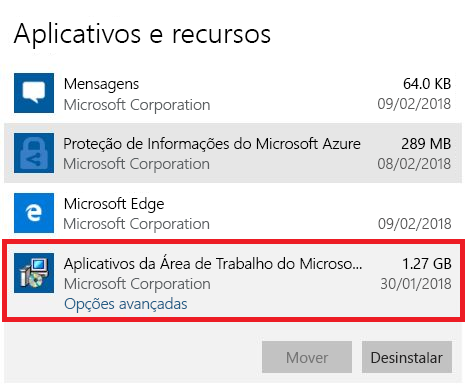
Reinicie seu computador.
Execute um reparo do Office para garantir que tudo seja corrigido.
Se esse método não for bem-sucedido, siga estas etapas para remover as chaves do Registro de instalação do Office:
Importante
As etapas a seguir mostram como modificar o registro. No entanto, podem ocorrer problemas graves se você modificar o registro incorretamente. Siga essas etapas com atenção. Para se proteger ainda mais, faça o backup do registro antes de modificá-lo. Dessa forma, você poderá restaurar o registro se um problema ocorrer. Para obter mais informações sobre como fazer backup e restaurar o registro, acesse Como fazer backup e restaurar o registro no Windows.
- Pressione a tecla do Windows + R para abrir uma janela Executar.
- Digite regedit e selecione OK.
- Se solicitado, selecione Sim na janela Controle de Conta de Usuário .
- Pressione CTRL + F para abrir a janela Localizar e insira esta tecla na caixa de pesquisa:
0006F03A-0000-0000-C000-000000000046 - Selecione Localizar Próximo.
- Exclua a chave clicando com o botão direito do mouse na entrada e selecionando Excluir.
- Pressione F3 para repetir a pesquisa até que nenhuma outra chave do Registro seja encontrada.
Mais recursos
 Pergunte aos especialistas
Conecte-se com especialistas, participe de discussões sobre as mais recentes novidades e práticas recomendadas do Outlook e leia o nosso blog.
 Obter ajuda na comunidade
Faça uma pergunta e encontre as soluções com os Agentes de Suporte, MVPs, Engenheiros e outros usuários do Outlook.
 Sugira um novo recurso
É um prazer ler seus comentários e sugestões! Compartilhe suas ideias. Estamos ouvindo.
Confira também
Correções ou soluções alternativas para problemas recentes no Outlook para Windows