
Última atualização: 4 de agosto de 2017
Os problemas documentados neste artigo foram reportados após a instalação das atualizações recentes apresentadas abaixo:
Se você for um cliente do Microsoft 365, instale as atualizações mais recentes disponíveis hoje para resolver os problemas. Vá para Arquivo>:Opções>de Atualização da Conta> do Office,Atualizar Agora.
Problema 1: erro ao abrir um anexo em um email, contato ou tarefa formatada como Rich Text [Corrigido]
PROBLEMA
Última atualização: 27 de julho de 2017
Esse problema afeta o Outlook 2007 e o Outlook 2010.
Quando você abre um anexo de email, contato ou tarefa em formato Rich Text, recebe a seguinte mensagem de erro:
"O programa usado para criar este objeto é o Outlook. Esse programa não está instalado no computador ou não está respondendo. Para editar este objeto, instale o Outlook ou garanta que todas as caixas de diálogo do Outlook estejam fechadas".

Pode ser que você veja também o seguinte:
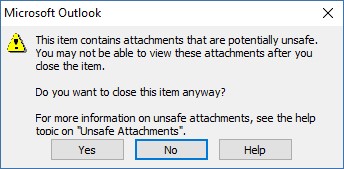
"Este item contém anexos possivelmente perigosos. Talvez você não possa exibi-los depois de fechar o item".
Status: Corrigido
Instale as atualizações abaixo para corrigir o problema do Outlook 2007 e do Outlook 2010:
Atualização para o Outlook 2007: 27 de julho de 2017
Atualização para o Outlook 2010: 27 de julho de 2017
Solução alternativa
Encaminhe o email para si mesmo e abra os anexos no email encaminhado.
Altere o formato de email para HTML ou formato de Texto.
Salve os anexos no seu computador usando um destes métodos e abra-os no local salvo:
- Arraste e solte os anexos na área de trabalho.
- Vá para Arquivo>, Salvar Anexos.
- Copie e cole o anexo no seu computador.
Problema 2: aviso "Abrindo anexo de email" ao abrir um anexo que inclua reticências (...) ou ponto de exclamação (!) [Corrigido]
PROBLEMA
Última atualização: 27 de julho de 2017
Esse problema afeta o Outlook 2007, o Outlook 2010, o Outlook 2013 e o Outlook 2016.
Ao abrir um anexo que inclui pontos consecutivos (...), ou um ponto de exclamação (!), os arquivos são bloqueados e você recebe um aviso Abrindo anexo de e-mail .
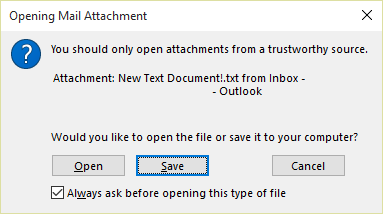
Ou se uma mensagem de email incluir uma mensagem de email anexada e a linha do assunto da mensagem de email anexada terminar com uma extensão de nome de arquivo não seguro, conforme listado nos Anexos bloqueados no Outlook, o anexo de email será bloqueado para os destinatários.
STATUS: corrigido
Se você for um cliente do Microsoft 365, instale as atualizações mais recentes para resolver os problemas. Vá para Arquivo>:Opções>de Atualização da Conta> do Office,Atualizar Agora.
Para o Outlook 2007, o Outlook 2010, o Outlook 2013 e o Outlook 2016, instale as atualizações abaixo para corrigir o problema:
Atualização para o Outlook 2007: 27 de julho de 2017
Atualização para o Outlook 2010: 27 de julho de 2017
Atualização para o Outlook 2013: 27 de julho de 2017
Atualização para o Outlook 2016: 27 de julho de 2017
Solução alternativa
Se receber o aviso Abrindo anexo de email e tiver certeza de que o anexo foi enviado de uma fonte confiável, Abra ou Salve o anexo.
Se o arquivo for bloqueado devido a uma extensão de arquivo potencialmente não seguro, peça ao remetente que salve a mensagem de email no computador dele e renomeie a linha do assunto para que ela não termine com uma extensão de nome de arquivo não seguro. Em seguida, o remetente deverá anexar o arquivo à mensagem de email e reenviá-la.
Problema 3: erro ao definir o ShowLevel1Attach para permitir que o Outlook exiba anexos de Nível 1 [Corrigido]
PROBLEMA
Última atualização: 27 de julho de 2017
Esse problema afeta o Outlook 2013 e o Outlook 2016.
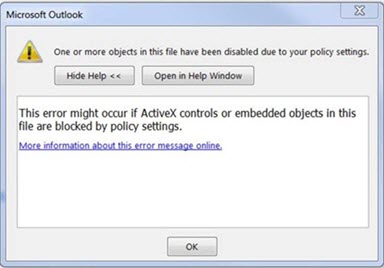
Se você definir ShowLevel1Attach para permitir que o Outlook exiba anexos de Nível 1, poderá ver o erro: "Um ou mais objetos neste arquivo foram desabilitados devido às suas configurações de política".
Aviso
Geralmente, os anexos de Nível 1 são bloqueados. Se você ativou essa política, os usuários podem ver os anexos de Nível 1 no Outlook. Se você usa uma das soluções alternativas para abrir os arquivos, certifique-se de que é seguro abri-los. Consulte: Informações para administradores sobre configurações de segurança de e-mail no Outlook 2007.
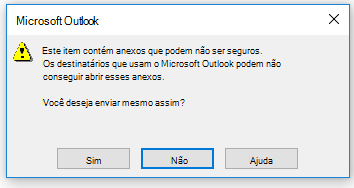
Se você definir ShowLevel1Attach para permitir que o Outlook exiba anexos de Nível 1 e enviar um e-mail com um anexo, poderá ver esta mensagem: "Esse item contém anexos potencialmente perigosos. Os destinatários que usam o Microsoft Outlook talvez não consigam abrir esses anexos."
STATUS: Corrigido
Se você for um cliente do Microsoft 365, instale as atualizações mais recentes para resolver o problema. Vá para Arquivo>:Opções>de Atualização da Conta> do Office,Atualizar Agora.
Para o Outlook 2013 e do Outlook 2016, instale as atualizações abaixo para corrigir o problema:
Atualização para o Outlook 2013: 27 de julho de 2017
Atualização para o Outlook 2016: 27 de julho de 2017
Solução alternativa:
Altere o formato de email para HTML ou formato de Texto.
Salve os anexos no seu computador usando um destes métodos e abra-os no local salvo:
- Arraste e solte os anexos na área de trabalho.
- Vá para Arquivo>, Salvar Anexos.
- Copie e cole o anexo no seu computador.
Problema 4: o VBScript não é executado ou você recebe o aviso de código mal-intencionado ao usar um formulário personalizado para o Outlook [Corrigido]
PROBLEMA
Última atualização: 17 de setembro de 2017
Observação
Consulte este artigo para obter uma atualização sobre este problema: O script de formulário personalizado agora está desabilitado por padrão.
Esse problema afeta o Outlook 2007, o Outlook 2010, o Outlook 2013 e o Outlook 2016.
Quando você usa um formulário personalizado que criou para o Outlook, são exibidos os dois sintomas a seguir:
- VBScript não executa.
- Você recebe um aviso de código mal-intencionado:
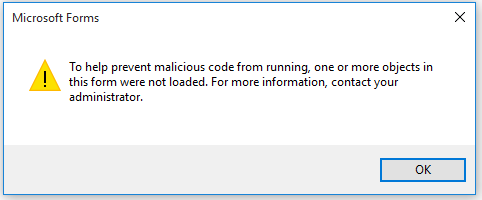
STATUS
Se você for um cliente do Microsoft 365, a correção já está disponível para participantes do programa Office Insider – Modo Rápido.
No caso de outros canais, temos uma atualização agendada para meados de setembro, nas versões 16.0.8418.5703 e posteriores. Atualizaremos esta página quando a correção for lançada.
O problema foi corrigido para todas as versões do MSI. Para o Outlook 2007, o Outlook 2010, o Outlook 2013 e o Outlook 2016, instale as atualizações abaixo para corrigir o problema:
Atualização para o Outlook 2007: 27 de julho de 2017
Atualização para o Outlook 2010: 27 de julho de 2017
Atualização para o Outlook 2013: 27 de julho de 2017
Atualização para o Outlook 2016: 27 de julho de 2017
Problema 5: erro "Algo deu errado…" ou "Os resultados da pesquisa podem estar incompletos" ao pesquisar no Outlook [CORRIGIDO]
PROBLEMA
Última atualização: 3 de agosto de 2017
Esse problema afeta todas as versões do Outlook no Windows 7, no Windows 8 e no Windows 10.
Ao pesquisar no Outlook, você recebe este erro: "Algo deu errado e sua pesquisa não pôde ser concluída" ou "Os resultados da pesquisa podem estar incompletos porque os itens ainda estão sendo indexados".

Em seguida, o programa exibe o seguinte aviso de Log de Eventos:
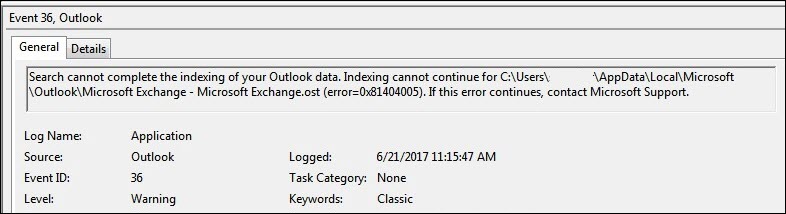
STATUS: CORRIGIDO
O Windows lançou correções por meio do Windows Update para corrigir um problema de confiabilidade no Windows Search. A seguir estão atualizações de KB relevantes para cada versão:
- Windows 7 – atualização de 11 de julho de 2017
- Windows 8.1 – atualização de 11 de julho de 2017
- Windows 10 Versão 1703 - KB 4025342
- Windows 10 Versão 1607 - KB4025334
- Windows 10 Versão 1511 - KB4025344
- Windows 10 - KB4025338
Observação
Lançamos uma correção para esse problema em 27 de junho de 2017. Se você implementou a solução alternativa para desabilitar o serviço Windows Desktop Search, agora poderá definir a chave do registro PreventIndexingOutlook como DWORD: 0 para voltar a usar o Windows Search.
SOLUÇÃO ALTERNATIVA
Se o problema não for resolvido após a instalação das atualizações, use a solução alternativa abaixo:
Se o recurso de pesquisa não estiver funcionando para contas do Exchange, exclua os arquivos OST. Isso fará com que a conta seja indexada e sincronizada novamente:
- geralmente, os arquivos OST são armazenados em C:\Usuários\<seu nome de usuário>\AppData\Local\Microsoft\Outlook.
- Para localizar o nome e o local do arquivo OST, clique em Arquivo, Configurações de Conta, Configurações de Conta, Arquivos de Dados. Localize o endereço de email correto, clique no nome e clique em Abril Local do Arquivo.
- Para excluir o arquivo OST, feche o Outlook de modo que o processo libere o arquivo.
- Depois de excluir o arquivo, reinicie o Outlook e deixe o programa sincronizar o email novamente.
Uma outra solução alternativa consiste em criar um novo perfil do Outlook e adicionar as contas a ele. Recomendamos manter o perfil antigo até confirmar que transferiu todos os arquivos PST e os dados locais.
Até instalar o lançamento da correção do Windows Update, você pode configurar uma chave do Registro que fará com que o Outlook pare de usar o serviço Windows Search local. Após configurar a chave do Registro, o Outlook usará o mecanismo de pesquisa interno. A pesquisa interna exibirá a mensagem abaixo para indicar que o programa não está usando o serviço Windows Search.

Desabilitar o serviço Windows Desktop Search para Outlook:
Observação
As etapas a seguir mostram como modificar o registro. No entanto, podem ocorrer problemas graves se você modificar o registro incorretamente. Siga essas etapas com atenção. Para se proteger ainda mais, faça o backup do registro antes de modificá-lo. Dessa forma, você poderá restaurar o registro se um problema ocorrer. Para obter mais informações sobre como fazer backup e restaurar o Registro, consulte este artigo.
- Abra o Editor do Registro.
- Acesse: Computador\HKEY_LOCAL_MACHINE\SOFTWARE\Policies\Microsoft\Windows\Windows Search
- PreventIndexingOutlook
- Defina o DWORD: 1
Instruções detalhadas:
- Clique em Iniciar e em Executar, digite regedit na caixa Abrir e clique em OK.
- Localize e clique na seguinte subchave do Registro:
HKEY_LOCAL_MACHINE\SOFTWARE\Policies\Microsoft\Windows - No menu Editar , aponte para Novo, clique em Nova Chave e nomeie a chave Windows Search.
- Clique na nova chave Windows Search.
- No menu Editar, aponte para Novo e clique em Valor DWORD.
- Digite PreventIndexingOutlook para o nome de DWORD e pressione Enter.
- Clique com o botão direito do mouse em PreventIndexingOutlook e clique em Modificar.
- Na caixa Dados do valor, digite 1 para habilitar a entrada do Registro e clique em OK.
- Observação: para desabilitar a configuração PreventIndexingOutlook, digite 0 (zero) e clique em OK.
- Saia do Editor do Registro e reinicie o Outlook.
Problema 6: o carregamento do iCloud não é realizado corretamente no Outlook
PROBLEMA
O iCloud não carrega corretamente no Outlook 2007, no Outlook 2010, no Outlook 2013 e no Outlook 2016.
Ao acessar o Calendário, Contatos ou Tarefas, você recebe o seguinte erro:
"Não é possível abrir o conjunto de pastas. O MAPI foi incapaz de carregar o serviço de informações C:\PROGRA~2\COMMON~1\Apple\Internet Services\APLZOD.dll. Certifique-se de que o serviço esteja instalado e configurado corretamente."

STATUS: SOLUÇÃO ALTERNATIVA
O carregamento de serviços MAPI não registrados foi desabilitado por padrão para tornar o Outlook mais seguro.
Se estiver usando o Outlook 2010, o Outlook 2013 ou o Outlook 2016, desinstale e reinstale o iCloud para resolver este problema. Para obter mais informações, consulte esta página.
Para o Outlook 2007, use a solução alternativa abaixo:
Aviso
Esta solução alternativa pode tornar o computador ou a rede mais vulnerável a ataques de usuários ou softwares mal-intencionados, como vírus. A Microsoft não recomenda esta solução alternativa, mas fornece essas informações para que você possa optar por implementá-la a seu critério. Você pode usá-la por sua própria conta e risco.
Caso tenha aplicativos confiáveis que precisem ser carregados dessa maneira, você pode habilitá-los novamente configurando a seguinte chave do Registro:
REG_DWORD HKEY_CURRENT_USER\Software\Microsoft\Office\12.0\Outlook\Security\AllowUnregisteredMapiServices
Você pode usar a seguinte subchave do Registro para aplicar a configuração do registro como uma política de domínio:
HKCU\Software\Policies\Microsoft\Office\12.0\Outlook\Security\AllowUnregisteredMapiServices
Valor 0 (padrão): bloquear o carregamento de serviços MAPI não registrados. Esta é a configuração recomendada para evitar a execução inesperada de códigos desconhecidos.
Valor 1: habilitar o carregamento de serviços MAPI não registrados.
Importante
As etapas a seguir mostram como modificar o registro. No entanto, podem ocorrer problemas graves se você modificar o registro incorretamente. Siga essas etapas com atenção. Para se proteger ainda mais, faça o backup do registro antes de modificá-lo. Dessa forma, você poderá restaurar o registro se um problema ocorrer. Para obter mais informações sobre como fazer backup e restaurar o Registro, consulte este artigo.
Para fazer essas alterações no registro, faça o seguinte:
Clique em Iniciar e em Executar, digite regedit na caixa Abrir e clique em OK.
Localize e clique na seguinte subchave do Registro:
HKCU\Software\Microsoft\Office\12.0\Outlook\Security\No menu Editar, aponte para Novo e clique em Valor DWORD.
Digite AllowUnregisteredMapiServices como nome do DWORD e pressione Enter.
Clique com o botão direito do mouse em AllowUnregisteredMapiServices e clique em Modificar.
Na caixa Dados do valor, digite 1 para habilitar a entrada do Registro e clique em OK.
Observação
Para desabilitar a configuração AllowUnregisteredMapiServices, digite 0 (zero) e clique em OK.
Saia do Editor do Registro e reinicie o computador.
Informações sobre vulnerabilidade (aplica-se a todas as versões)
A MAPI não valida se a DLL de um provedor cujo carregamento é solicitado está registrada corretamente no MapiSVC.inf ou mesmo se é proveniente do computador local. Isso pode ser explorado com a criação de um arquivo juntamente com um objeto OLE para fazer com que o MAPI carregue uma DLL de um compartilhamento de rede, quando o objeto OLE for ativado. Isso pode permitir que um código arbitrário seja executado.
Problema 7: ao imprimir um iframe ou quadro específico de uma página da Web, a impressão sai em branco ou é impresso um texto de erro 404 [CORRIGIDO]
PROBLEMA
Esse problema afeta todas as versões do Outlook no Windows 7, no Windows 8 e no Windows 10.
Quando você mostra um iframe ou quadro específico em uma página da Web, a saída de impressão pode estar em branco ou pode ser impresso um texto semelhante a este:

Observação
Um quadro é uma parte de uma página da Web ou janela do navegador que exibe conteúdo independente de seu contêiner. Um quadro pode carregar conteúdo de maneira independente.
Esse problema também foi observado no Internet Explorer 11 e em aplicativos que hospedam o Controle do Navegador da Web do IE.
STATUS: CORRIGIDO
Este problema foi corrigido.
Para o Internet Explorer 9 e 10, consulte este artigo para instalar as atualizações: Uma página em branco ou o erro "404" é impressa quando você tenta imprimir um quadro
Para o Internet Explorer 11, confira:
- Windows 7 – atualização de 27 de junho de 2017
- Windows 8.1 – atualização de 27 de junho de 2017
- Windows 10 versão 1703 – atualização de 27 de junho de 2017
Problema 8: Alguns suplementos do Outlook baseados na Web não funcionam ao usar o Microsoft Exchange 2013 local
Última atualização: 26 de julho de 2017
PROBLEMA
Alguns suplementos do Outlook baseados na Web não funcionam no Outlook ao usar o Microsoft Exchange 2013.
Isso se aplica somente às instalações MSI do Outlook 2016/Office 2016. As instalações clique para executar não serão afetadas. O suplemento de Aplicativo do Office pode mostrar um erro Falha na Operação ou parecer não responder ao toque de botões ou outras opções da interface do usuário.
Status: Investigando
Estamos investigando o problema e atualizaremos esta página quando uma correção estiver disponível.
Problema #9: O Outlook falha ao escolher Opções de Arquivo > e solicita instalar o Outlook novamente
Última atualização: 29 de novembro de 2017
PROBLEMA
O Outlook falha quando você clica emOpções de Arquivo> e você vê o erro abaixo.
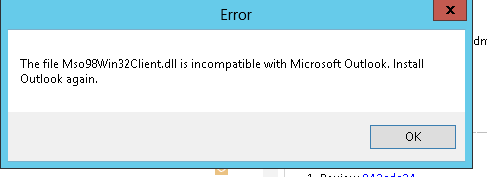
Esse problema afeta apenas a versão 16.0.8201.2158 do Primeiro Lançamento do Canal Adiado.
Detalhes da falha:
Nome do aplicativo com falha: OUTLOOK.EXE, versão: 16.0.8201.2158, carimbo de data/hora: 0x5975d6bc
Nome do módulo com falha: KERNELBASE.dll, versão: 6.1.7601.23807, carimbo de data/hora: 0x5915fe14
Código de exceção: 0xc06d007f
Deslocamento da falha: 0x000000000001a06d
ID do processo com falha: 0x11fc
Hora de início do aplicativo com falha: 0x01d307f0bc63afda
Caminho do aplicativo com falha: C:\Program Files\Microsoft Office\root\Office16\OUTLOOK.EXE
Caminho do módulo com falha: C:\windows\system32\KERNELBASE.dll
STATUS: CORRIGIDO
Este problema foi corrigido no build 8201.2162 do Canal Semestral (anteriormente Primeiro Lançamento do Canal Adiado) lançado em agosto de 2017.
Este problema também foi corrigido no build 8201.2209 do Canal Adiado lançado em novembro de 2017.
Para obter mais informações sobre quando os builds estarão disponíveis para os respectivos canais, vá para Histórico de atualizações do Microsoft 365.
Tem uma solicitação de recurso?

|
Se você tiver um recurso que gostaria de solicitar, envie-nos seus comentários para nos ajudar a priorizar novos recursos em futuras atualizações. Veja Como posso enviar comentários sobre o Microsoft Office para mais informações. |
|---|
Tópicos Relacionados
Correções ou soluções alternativas para problemas recentes no Outlook para Windows
Resolver problemas do Outlook para Windows com ferramentas automatizadas de solução de problemas
Reconectar o Outlook 2016 ou o Outlook 2013 ao Outlook.com para ter acesso ininterrupto aos emails