
O Mouse Microsoft Ocean Plastic foi projetado para ser o mouse ideal de rolagem e navegação precisas.

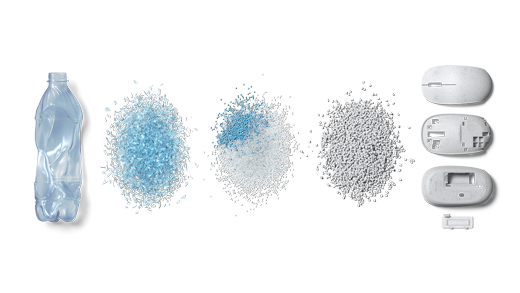
O revestimento do Mouse Microsoft Ocean Plastic é feito com 20% de plástico marinho reciclado e é um pequeno passo à frente na jornada de sustentabilidade da Microsoft.
O plástico reciclado do oceano é feito de resíduos plásticos que são recuperados de oceanos e cursos d'água, limpos e processados em pellets de resina plástica recicláveis. Esses pellets reciclados são misturados durante o processo de desenvolvimento de materiais que forma o revestimento do mouse.
A embalagem é 100% reciclável. Começamos com uma visão de um projeto de embalagem altamente sustentável com a qual podemos aprender. A caixinha não tem plástico e é feita de madeira reciclável e fibras naturais de cana-de-açúcar.
Requisitos
Para se configurar, você precisará de um computador que esteja executando Windows 11 ou Windows 10 com suporte para Bluetooth 4.0 ou posterior. Esse mouse dá suporte ao Swift Pair no Windows para emparelhamento mais rápido.
Observação
Se você não tiver certeza de qual versão do Bluetooth seu computador dá suporte, acesse Qual versão bluetooth está no meu computador?.
Conecte seu mouse
Para ligar o mouse, pressione o botão Bluetooth na parte inferior do mouse.
Emparelhar o mouse com o Bluetooth
Ligue o mouse e siga as instruções para emparelhá-lo com o computador:
Pressione e segure o botão Emparelhar na parte inferior do mouse até que a luz de LED comece a piscar (cerca de 5 segundos).
No computador Windows, selecione Conectar se uma notificação for exibida para o mouse e aguarde para que ele seja configurado.
Não consegue visualizar a notificação?
-
Windows 11: vá para o ícone Iniciar
 > do logotipo do WindowsÍcone configurações
 > de aplicativo ConfiguraçõesÍcone do aplicativo Bluetooth &
 >Adicionar ícone do dispositivo
 >Bluetooth> BluetoothMicrosoft Ocean Plastic Mouse>Concluído.
 -
Windows 10: Vá para o ícone Iniciar > do logotipo do WindowsÍcone configurações
 >
> >Bluetooth & outro ícone de dispositivos >Adicionar Bluetooth ou outro ícone de dispositivo >Bluetooth > BluetoothMicrosoft Ocean Plastic Mouse>Pronto.
-
Windows 11: vá para o ícone Iniciar
Quando o mouse estiver emparelhado, a luz de LED vai parar de piscar. A luz permanecerá acesa até você desligue o mouse.
Personalizar as configurações do mouse
Para alterar o comportamento e as configurações do mouse:
-
Windows 11: selecione Ícone iniciar> do logotipo do WindowsÍcone configurações> de aplicativo ConfiguraçõesÍcone do aplicativo Bluetooth & ícone>
 .
. -
Windows 10: selecione Ícone iniciar > do logotipo do WindowsÍcone configurações >Ícone dispositivos >Ícone do mouse .
Dica
A Central de Mouse e Teclado da Microsoft é um aplicativo que ajuda você a aproveitar ao máximo o seu teclado e mouse da Microsoft. A Central de Mouse e Teclado te ajuda a personalizar a maneira como você trabalha em seu computador. Para baixar o aplicativo, consulte Download da Central do mouse e do teclado.
Informações da bateria
O Mouse Microsoft Ocean Plastic usa uma pilha AA. Quando você precisar trocar a bateria, vire o mouse, pressione a pequena guia para abrir a porta da bateria e, em seguida, substitua a bateria. Para ajudar a economizar bateria, pressione o botão Bluetooth na parte inferior para desligar o mouse quando não estiver usando-o.
Dica
Para verificar o nível da bateria a qualquer momento, na barra Pesquisa digite Bluetooth e, em seguida, abra as configurações de Bluetooth e outros dispositivos. O nível da bateria é exibido ao lado do mouse.
Pacote de temas do Windows
Conclua a aparência do computador Windows com pacotes de tema exclusivos com imagens coordenadas com o Microsoft Ocean Plastic Mouse. Você pode baixá-lo ao configurar o mouse pela primeira vez ou posteriormente, visitando a página Microsoft Store abaixo.
Como reciclar seu mouse Microsoft antigo
Como parte de nosso compromisso com a sustentabilidade, a Microsoft oferece um programa de reciclagem voluntária para qualquer pessoa que queira reciclar um produto de consumo com a marca Microsoft e/ou sua embalagem.
Para saber mais, visite nosso site de fim de vida e reciclagem.