
O Kit Adaptável do Surface é um conjunto flexível de ferramentas táteis que podem ser usadas de várias maneiras, e os exemplos são fornecidos ao longo deste guia. Embora este guia tenha muitas sugestões sobre como usar os rótulos e abridores, aplique-os da maneira que funcionar melhor para você.
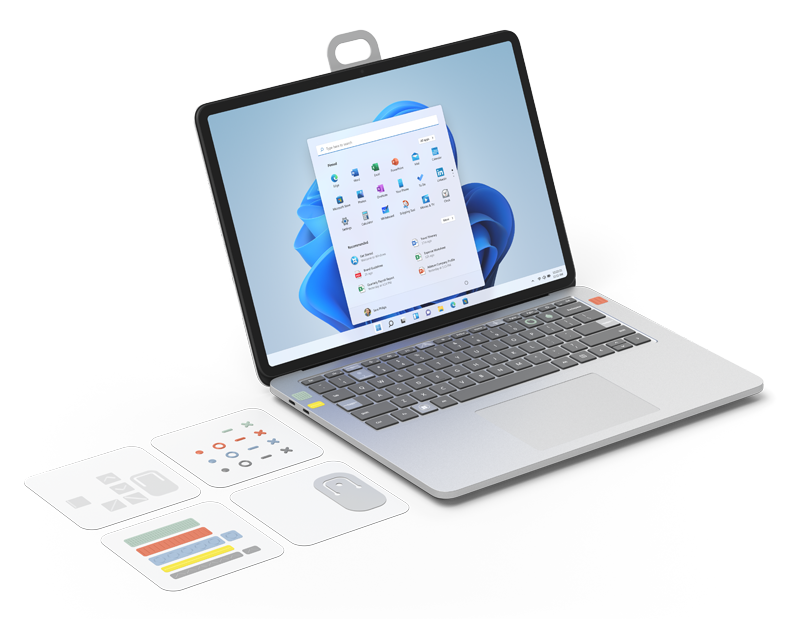
Disponível para compra na Microsoft Store e em outros revendedores.
Sumário
- Abrindo a caixa: Uma visão geral do que está incluído no Kit Adaptável do Surface
- Etiquetas de relevo: Explicação dos rótulos de relevo, usos sugeridos e como aplicar
- Etiquetas e aplicador de teclas: Explicação das etiquetas e aplicador de teclas, usos sugeridos e como aplicar
- Rótulos de porta: explicação sobre rótulos de porta, usos sugeridos e como aplicar
- Suporte ao abridor: Explicação dos suportes do abridor, usos sugeridos e como aplicar
Abrindo a caixa

- Remova a manga do estojo abrindo a aba na parte de trás.
- Use o entalhe na parte frontal da caixa para abrir a tampa.
- Dentro do estojo há uma pasta com um laço grande. Use o loop para remover a pasta.
- A pasta contém quatro cartões, cada um contendo um componente diferente do kit adaptável.
De cima para baixo, os componentes são:
- Etiquetas de colisão
- Etiquetas e aplicador de teclado
- Rótulos de porta
- Suporte de abertura
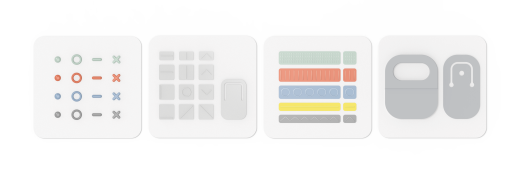
Etiquetas de colisão
As etiquetas de colisão vêm em quatro formas e cores, para um total de 16 etiquetas. As variações de forma são um ponto sólido, um círculo aberto, uma linha tracejada e um X. Cada variação de forma está disponível em verde, laranja, azul e cinza.
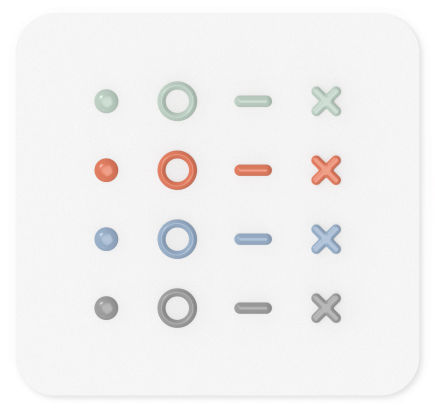
Eles podem ser aplicados em qualquer lugar para ajudar a identificar recursos como botões, chaves, portas, etc. Retire o rótulo do card e coloque-o sobre ou ao lado do recurso que deseja identificar. Aqui estão alguns usos possíveis:
- Coloque o botão de ponto próximo à entrada de áudio.
- Coloque os botões X e dash perto dos controles de volume.
- Coloque o botão circular na tecla de função.

Rótulos no teclado
Os rótulos das teclas são projetados para ajudá-lo a identificar as teclas no teclado. Os rótulos são transparentes com um recurso em relevo. Há 12 rótulos no total:
- Oito linhas em diferentes orientações e comprimentos
- Três setas
- Uma grande ferradura
- Um aplicador de etiqueta de teclado
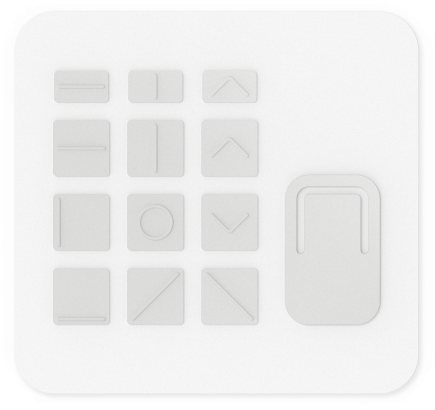
As etiquetas podem ser aplicadas manualmente ou com o aplicador anexado ao keycap card no canto inferior direito. O uso do aplicador pode ajudá-lo a alinhar os rótulos com as teclas do teclado de forma mais consistente.
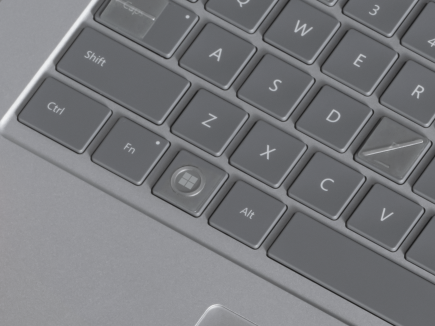
Como usar o aplicador de teclas
- Retire o rótulo do teclado que você deseja usar do keycap card e coloque-o de volta frouxamente.
- Retire o aplicador do card. Você notará que a seção do meio está pegajosa, isso ajudará você a levantar e aplicar os rótulos das teclas.
- Coloque o centro do aplicador sobre o rótulo e pressione para pegá-lo.
- Coloque o aplicador com o rótulo sobre a tecla que deseja rotular.
- Pressione o aplicador com a etiqueta firmemente na chave e, em seguida, levante o aplicador para removê-lo da etiqueta.
- Quando a etiqueta estiver na chave, pressione-a com firmeza para garantir que esteja bem aderida.
Rótulos de porta
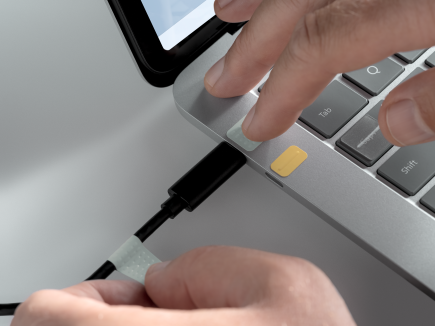
Os rótulos de porta são projetados para ajudar a identificar e combinar cabos e portas em seu dispositivo. Há cinco pares diferentes de rótulos de porta, para 10 rótulos no total. Cada par é de uma cor diferente e tem um design tátil diferente para que possam ser identificados visualmente e pelo toque. Aqui está uma descrição dos pares:
- Uma etiqueta verde longa com saliências densas, uma etiqueta verde curta com saliências densas
- Uma etiqueta vermelha longa com linhas curtas repetidas, uma etiqueta vermelha curta com três linhas curtas
- Uma etiqueta azul longa com círculos abertos repetidos, uma etiqueta azul curta com um círculo aberto
- Uma etiqueta amarela longa com uma única linha, uma etiqueta amarela curta com uma única linha
- Uma etiqueta cinza longa com uma linha irregular, uma etiqueta cinza curta com uma linha irregular
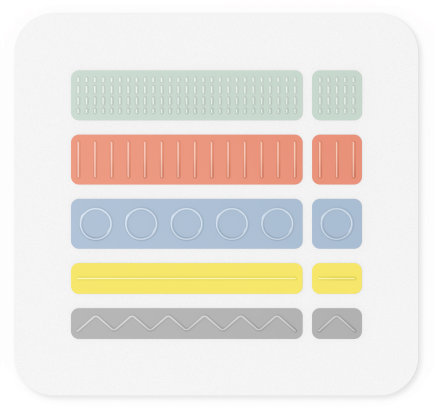
Coloque o rótulo mais curto em seu dispositivo ao lado da porta que você deseja identificar. Enrole a etiqueta mais longa e correspondente ao redor do cabo que você usa com mais frequência com essa porta.
Suporte para abridores
Existem dois suportes de abertura.
O primeiro suporte tem um loop maior, projetado para auxiliar na abertura da tampa do laptop. Coloque o suporte do abridor na borda da tampa com o laço pendurado.
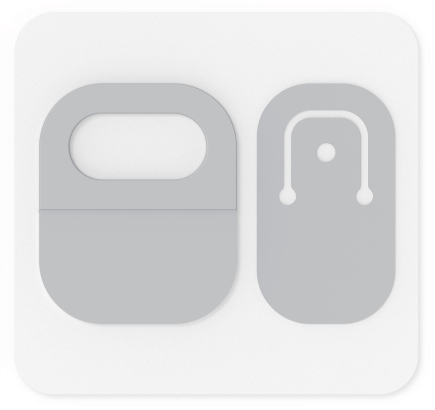
O segundo suporte tem uma seção flexível no meio, onde você pode prender um cordão ou pulseira. O cordão não está incluído, mas diferentes estilos podem ser comprados online. Este suporte foi projetado para ser usado em um suporte Surface Pro.

Tópicos relacionados
Precisa de mais ajuda?
Suporte técnico

Para obter suporte técnico, abra o aplicativo Surface ou o navegador da Web, descreva o problema e selecione Obter Ajuda.
Suporte da comunidade

As comunidades podem ajudá-lo a fazer perguntas e ouvir especialistas com conhecimento avançado. Pergunte à comunidade.
Outros suportes

Se você não puder usar o Surface ou tiver uma pergunta sobre outra coisa, abra Obter Ajuda para obter outro suporte online.


