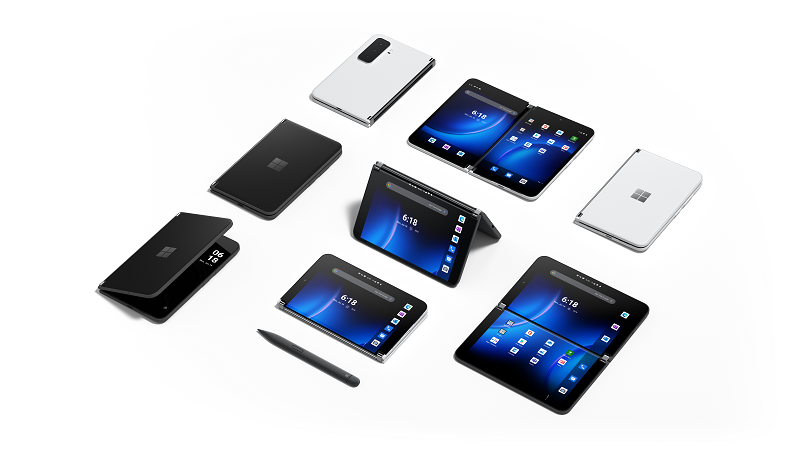
Seu Surface Duo 2 se adapta a você e ao que você deseja fazer para ser mais produtivo em qualquer lugar durante o dia. Aqui estão apenas algumas das maneiras de usar os diferentes modos para obter o máximo do seu Surface Duo.
Colocar as duas telas para funcionar
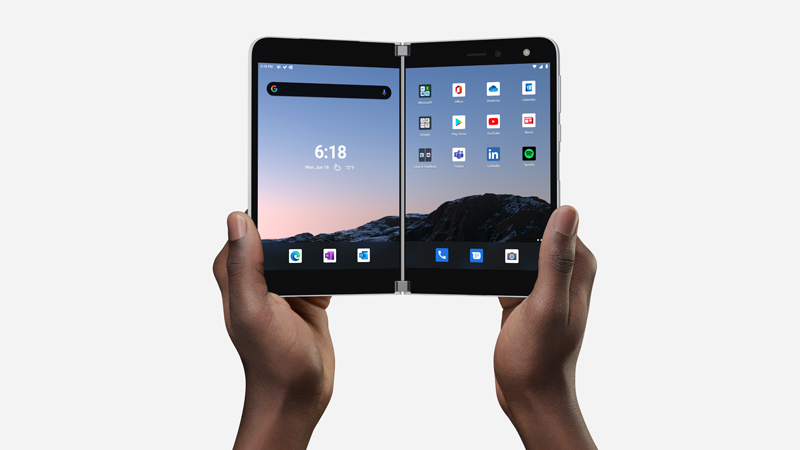
Use dois aplicativos ao mesmo tempo. Coloque um aplicativo em uma tela e outro do outro lado. Por exemplo, você pode fazer uma chamada de vídeo do Microsoft Teams em uma tela com o Microsoft PowerPoint na outra para fazer anotações para sua apresentação.
Com o Microsoft Edge, você pode ter duas janelas do navegador abertas ao mesmo tempo—uma em cada tela. Toque em Microsoft Edge na parte inferior de uma tela e abra uma página da Web. Toque e segure um link em uma página e toque em Abrir em outra janela. Isso permite comparar sites lado a lado, o que funciona muito bem se você estiver fazendo alguma pesquisa para o trabalho ou a escola, comparando compras ou apenas procurando restaurantes diferentes para viagem hoje à noite.
Aplicativos feitos para duas telas
Algumas aplicações no Surface Duo são melhoradas para dois ecrãs, o que significa que foram concebidas para dois ecrãs. Basta abrir um desses aplicativos e arrastá-lo para o meio das duas telas no Surface Duo para obter uma visão totalmente nova.
Por exemplo, ao abrir o Outlook e arrastá-lo para o meio, você pode acessar o email rapidamente, onde a caixa de entrada aparece em uma tela e as mensagens ou anexos de email são abertos na outra. Você não precisa ir e voltar no aplicativo, então você permanece no fluxo quando estiver trabalhando. E se quiser, você ainda pode usá-lo em uma tela apenas se quiser.
Aqui estão alguns exemplos de aplicativos aprimorados de tela dupla que estão pré-instalados no Surface Duo: Microsoft Office (Word, Excel e PowerPoint), Outlook, Microsoft Teams, OneNote, To Do, OneDrive, Microsoft Edge, Câmera, Teclado Microsoft SwiftKey, Microsoft Solitaire Collection e MSN.
Alguns aplicativos aprimorados em tela dupla se estendem por duas telas automaticamente quando você os abre (por exemplo, Câmera). Se você quiser que outros aplicativos sejam automaticamente estendidos em ambas as telas quando você abri-los, em Configurações, toque em Recursos >do Surface DuoExpandir aplicativos automaticamente, ative-o e, em seguida, ative os aplicativos que você deseja expandir automaticamente.
Abrir duas aplicações ao mesmo tempo
Use grupos de aplicativos para abrir dois aplicativos que você usa com frequência ao mesmo tempo. Depois de criar o grupo de aplicativos, um aplicativo é aberto em uma tela e o outro aplicativo é aberto na outra.
- No ecrã principal, toque sem soltar a primeira aplicação que pretende incluir no grupo de aplicações e, em seguida, toque em Grupos.
- Na tela Selecionar outro aplicativo , toque no outro aplicativo que deseja incluir no grupo e toque em Concluído.
- Insira um novo nome para o grupo de aplicativos e toque em OK.
- Toque no grupo de aplicativos para abrir os dois aplicativos ao mesmo tempo de agora em diante.
Alguns grupos de aplicativos já foram criados para você e aparecem na tela Inicial.
Arrastar e soltar itens entre aplicativos
Tire o máximo partido de dois ecrãs arrastando informação entre aplicações. Você pode arrastar texto, imagens, listas e muito mais de um aplicativo para outro. Por exemplo, encontrou uma receita que você gosta online? Basta selecionar a lista de ingredientes no Microsoft Edge e arrastá-los para o Microsoft To Do, para saber o que escolher na próxima vez que estiver no supermercado.
Aqui estão alguns exemplos de aplicativos compatíveis com arrastar e soltar que estão pré-instalados no Surface Duo: Microsoft Office (Word, Excel e PowerPoint), Outlook, Microsoft Teams, OneNote, To Do, OneDrive, Microsoft Edge, Microsoft Solitaire Collection e MSN.
Rodar para mais espaço
Rodar o seu Surface Duo para obter mais espaço quando navegar ou escrever. Abra o Microsoft Edge, arraste-o para o meio para maximizá-lo em ambos os ecrãs e, em seguida, rode o Surface Duo. Depois disso, você pode rolar pelas duas telas ao navegar.
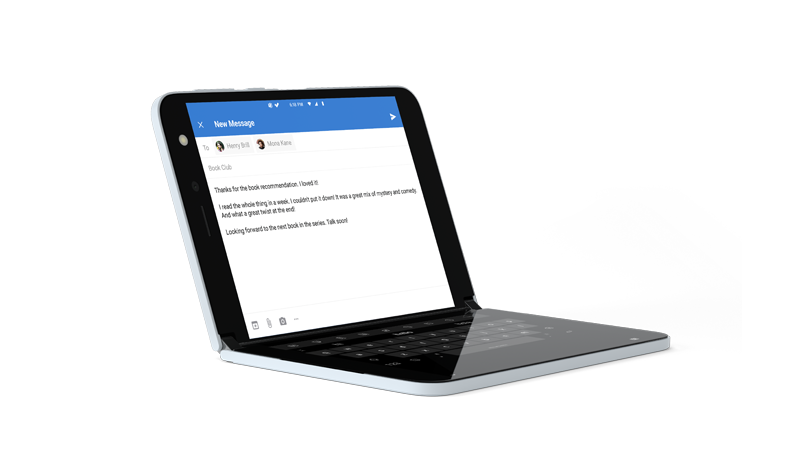
Quando se trata de escrever, basta tocar num local onde possa introduzir texto para o teclado mostrar e, em seguida, rodar o Surface Duo. Aproveite o espaço extra ao digitar no teclado de tela cheia.
Usar uma única tela
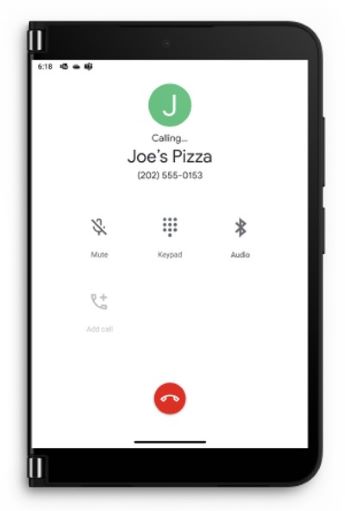
Dobre uma tela para trás no Surface Duo quando quiser usar apenas uma tela. Funciona muito bem quando você usa apenas um aplicativo de cada vez em qualquer lugar. Quando você receber uma chamada e quiser atender, basta dobrar a tela esquerda para trás e começar a falar na tela direita.
Assista seus programas favoritos e relaxe
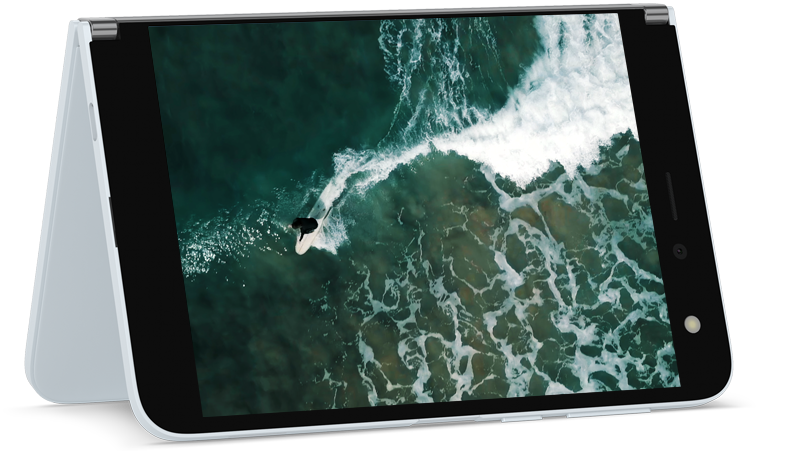
Dobre o seu Surface Duo como uma tenda, coloque-o sobre a mesa, sente-se e relaxe. Assista seus programas ou vídeos favoritos, ou use-o assim para conversar em uma chamada de vídeo usando o Microsoft Teams.
Usar o Surface Duo 2 quando estiver fechado
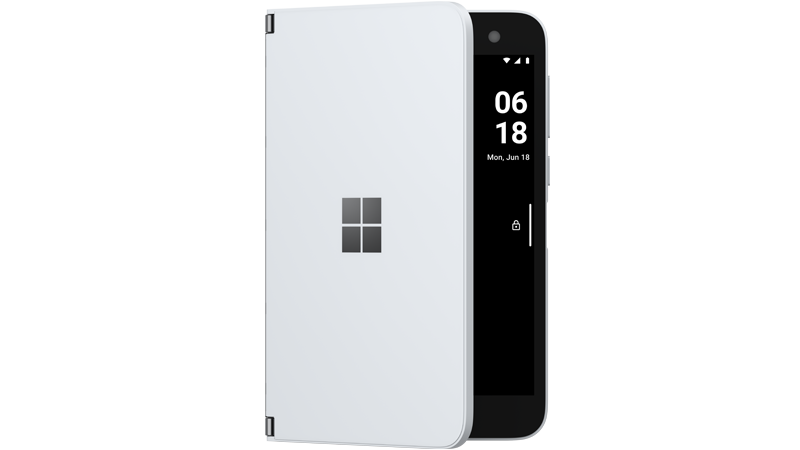
Quando o Surface Duo está fechado, a Barra de Relance ajuda-o a manter-se atualizado durante o dia. Você verá notificações de chamadas perdidas, muitos aplicativos de mensagens de terceiros ou mensagens no Microsoft Teams. Você pode alterar as configurações da Barra de Visão Geral em Configurações>, Recursos> do SurfaceDuo, Barra de Relance.
Quer verificar a hora rapidamente? Basta pressionar o botão Ligar/Desligar. E se você precisar de um pouco de luz, pressione rapidamente o botão Ligar/Desligar duas vezes para ligar a lanterna. Faça isso novamente para desligá-la.

Tópicos relacionados


Precisa de mais ajuda?
Suporte técnico

Para suporte técnico, abra a aplicação Surface ou o browser, descreva o problema e selecione Obter Ajuda.
Suporte da comunidade

As comunidades podem ajudá-lo a colocar questões e a ouvir especialistas com conhecimentos abrangentes. Pergunte à comunidade.
Outros suportes

Se não conseguir utilizar o Surface ou tiver dúvidas sobre outro assunto, abra Obter Ajuda para obter outro suporte online.