
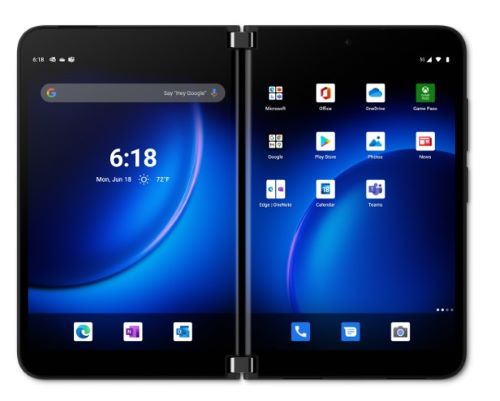
O Surface Duo é executado no Android. Se você é novo no Android, aqui estão algumas coisas para ajudá-lo a começar a usar o Surface Duo depois de configurá-lo. Muitas dessas informações podem ser familiares para você se você já usou o Android antes. No entanto, algumas delas podem ser novas porque o Surface Duo vem com alguns aplicativos móveis da Microsoft já instalados e em execução, como o Microsoft Launcher e o Microsoft SwiftKey.
Gestos básicos de toque para explorar
Há vários gestos de toque que você usará no Surface Duo. Aqui está uma rápida visão geral de alguns dos mais comuns. Para obter outras sugestões e vídeos de navegação, abra Sugestões no Surface Duo.
| Para | Faça isto |
|---|---|
| Ver todas as suas aplicações | No seu ecrã principal, percorra para cima a partir da parte inferior. Toque em um aplicativo para abri-lo. |
| Pesquise itens, como aplicativos, arquivos e informações online | No ecrã principal, percorra para baixo a partir do meio e, em seguida, digite na caixa de pesquisa. |
| Ver notificações | Deslize o dedo para baixo a partir da parte superior da tela. Para abrir uma notificação ou fazer outra coisa, toque na seta para baixo na notificação para expandi-la e, em seguida, toque na notificação para abri-la ou toque em uma ação. Quando o Surface Duo estiver fechado, verá notificações de chamadas e mensagens de texto na Barra de Relance do Surface Duo. Para obter mais informações, consulte Diferentes formas de utilizar o Surface Duo. |
| Encontrar configurações comuns rapidamente | Deslize o dedo para baixo a partir da parte superior da tela para ver as configurações rápidas e toque em uma configuração. Deslize para baixo novamente para ver mais configurações ou toque no ícone de engrenagem Configurações no canto inferior direito para abrir Configurações. |
| Voltar uma tela | Quando um aplicativo estiver aberto, deslize o dedo da borda de uma tela em direção ao meio. |
| Ir para a tela inicial | Quando um aplicativo estiver aberto, deslize o dedo para cima rapidamente a partir da parte inferior da tela. |
| Mova um aplicativo de uma tela para a outra | Quando um app estiver aberto, deslize o dedo para cima a partir da parte inferior da tela, arraste-o para a outra tela e solte-o. |
| Maximizar um aplicativo em ambas as telas | Quando uma aplicação estiver aberta, percorra para cima a partir da parte inferior do ecrã, arraste-a para o meio e solte-a. |
Baixar aplicativos da Google Play Store
Como o Surface Duo é executado no Android, você pode escolher quaisquer aplicativos e jogos Android na Google Play Store.
1. Toque em Play Store na tela inicial.
2. Na Play Store, procure um jogo ou aplicativo ou navegue por eles.
Personalizar e organizar a Tela inicial
Personalize sua Tela inicial para ter a aparência que você deseja. O Surface Duo tem o Microsoft Launcher integrado e em execução. Veja algumas coisas que você pode fazer para personalizar a Tela inicial e mantê-la organizada.
Adicionar um aplicativo à tela inicial
- No ecrã principal, percorra para cima a partir da parte inferior para ver todas as suas aplicações.
- Toque e segure um aplicativo e, em seguida, toque em Adicionar ao início.
Criar uma pasta na tela inicial
Coloque os aplicativos em pastas para ajudar a manter as coisas organizadas, para que você possa encontrá-las rapidamente.
- No ecrã principal, toque sem soltar uma aplicação e, em seguida, arraste-a para cima de outra aplicação.
- Toque em Pasta e, em seguida, toque na nova pasta chamada Pasta Sem Título para abri-la.
- Toque no texto "Pasta Sem Título" e, em seguida, digite um novo nome de pasta.
Ao digitar um novo nome de pasta, você pode digitar tocando nas teclas como de costume ou deslizar o dedo de uma letra para outra no teclado do SwiftKey. - Para adicionar mais aplicações à pasta, toque em Adicionar (+), toque em outras aplicações que pretenda adicionar à pasta e, em seguida, toque em OK.
- Para mover a pasta no seu ecrã principal, basta tocar sem soltar a pasta e, em seguida, arrastá-la para onde quiser.
Altere seu papel de parede e estilo
Personalize a aparência da Tela inicial e da tela de bloqueio escolhendo uma imagem para usar no papel de parede. Escolha entre uma variedade de papéis de parede, incluindo aqueles que são feitos para o Surface. Depois disso, selecione uma paleta de cores que determine a cor e o estilo que aparecem em muitos lugares no Surface Duo.
- Na tela de Início sem nenhum app aberto, toque em qualquer lugar e segure e toque em Alterar papel de parede.
- Na tela Papel de parede, toque em Escolher um novo papel de parede.
- Na tela Escolha um novo papel de parede , escolha uma categoria e, em seguida, escolha uma imagem.
- Na tela Editar papel de parede , mova a imagem para que ela apareça como você deseja. Use dois dedos para redimensioná-lo e toque em Avançar.
- Na tela de Visualização , toque em uma das opções e toque em Aplicar.
- Na tela Papel de parede & estilo , toque em "Escolha uma paleta de cores", escolha "Tema do papel de parede " ou "Cores de destaque" e, em seguida, escolha a cor desejada.
Adicionar um widget
Um widget exibe informações de um aplicativo diretamente na tela inicial, sem abrir o aplicativo em si. Com um widget, você tem acesso rápido às coisas básicas que um aplicativo pode fazer.
- No ecrã principal, toque em qualquer lugar e mantenha pressionado e, em seguida, toque em Adicionar widgets.
- Percorra os widgets, toque e segure o que deseja e arraste-o para o local desejado na tela inicial.
Altere o volume e toques
Altere rapidamente o volume para diferentes sons, incluindo música, chamadas, toque telefônico e alarmes.
Silenciar a campainha para uma chamada recebida
Às vezes, as ligações não chegam nos melhores momentos. Se você receber uma chamada e precisar silenciar a campainha, veja como fazer isso.
- Enquanto o Surface Duo estiver tocando, pressione o botão Diminuir volume. Isso silenciará a campainha. Em seguida, você pode aceitar ou recusar a chamada.
Alterar o volume da música
- Enquanto a música estiver tocando, pressione o botão Aumentar ou Diminuir o Volume no lado direito.
- Arraste o controle deslizante para cima ou para baixo para aumentar ou diminuir o volume.
Altere o volume de qualquer som a qualquer momento
- Pressione o botão Aumentar ou Abaixar Volume no lado direito.
- Toque em Configurações na parte inferior.
- Arraste um ou mais dos controles deslizantes para ajustar o volume de mídia, chamadas, campainha e alarmes e toque em OK.
Mudar seu toque
Você pode alterar o som que é reproduzido quando você recebe uma chamada.
- Pressione o botão Aumentar ou Abaixar Volume no lado direito.
- Toque em Configurações na parte inferior.
- Toque em Configurações.
- Toque em Toque do telefone, escolha um novo toque na lista e toque em OK.
Tópicos relacionados
Precisa de mais ajuda?
Suporte técnico

Para obter suporte técnico, abra o aplicativo Surface, descreva o problema e selecione Obter Ajuda.
Suporte da comunidade

As comunidades podem ajudá-lo a fazer perguntas e ouvir especialistas com conhecimento avançado. Pergunte à comunidade.
Outros suportes

Se você não puder usar o Surface ou tiver uma pergunta sobre outra coisa, abra Obter Ajuda para obter outro suporte online.


