
Usar o teclado de assinatura do Surface Pro X
Surface Pro Teclado de Assinatura X foi projetado para Surface Pro X armazenar e carregar sua Caneta Slim. Ele possui um trackpad de vidro grande e material de Alcântara. Veja como configurá-lo e usá-lo com sua caneta.
Observação
Alguns produtos podem não estar disponíveis em seu país ou região.
Conhecer Surface Pro Teclado de Assinatura X
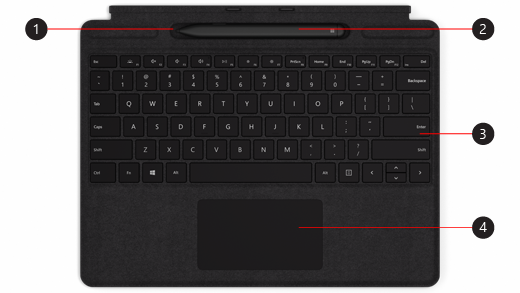
- Bandeja de armazenamento
- Caneta Surface Fina
- Teclado
- Touchpad
Observação
Esse teclado só é compatível com Surface Pro X.
Anexar seus acessórios
Para ver se as legendas de vídeo estão disponíveis em sua linguagem, selecione o ícone de legendas ocultas após o início do vídeo.
Configurar o teclado
Use o teclado para carregar e acordar a caneta. Veja como:
- Anexe a parte superior do teclado à parte inferior do Surface Pro X.
- Coloque sua caneta na bandeja de armazenamento. Aguarde por um momento ou permita que a caneta carregue totalmente. Quando estiver pronto, remova a caneta para começar a escrever no Surface.
Quando a luz LED em sua Caneta Slim ficar âmbar, coloque-a na bandeja de armazenamento para carregá-la. para obter mais informações sobre a luz LED, acesse Usar a Caneta Surface Slim.
Conectar sua Caneta Slim a um Surface
Há duas maneiras de conectar automaticamente sua Caneta Slim a um Surface Pro X. Veja como:
- Coloque sua caneta na bandeja de armazenamento de um teclado de assinatura X Surface Pro e remova-a.
- Use o Swift Connect para conectar automaticamente sua Caneta Slim. Para fazer isso, basta gravar na tela com sua caneta. Uma experiência de instalação será exibida e ajudará você a personalizar sua caneta.
Você também pode emparelhar seu dispositivo usando Bluetooth. Veja como:
- Selecione Ícone iniciar
 > do logotipo do WindowsÍcone configurações
  >
> >Adicionar Bluetooth ou outro ícone de dispositivo
  >Bluetooth
  .
. - Pressione e segure o botão superior da caneta por 5 a 7 segundos até que a luz LED pisca em branco para ativar o modo de emparelhamento Bluetooth.
- Selecione Surface Slim Pen para emparelhar sua caneta.
Usar o botão superior
Pressione o botão superior da sua Caneta Slim para iniciar o Microsoft Whiteboard. Para personalizar os atalhos de botão superior ou alterar as configurações da caneta, selecione Ícone Iniciar > do logotipo do WindowsÍcone Configurações >Ícone dispositivos >caneta & Windows Ink  .
.