
Os subscritores do Microsoft 365 Business, Education e Consumer podem definir uma palavra-passe para os respetivos Sways. Isso garante que somente pessoas com a senha possam exibir a sua apresentação de trabalho, relatório escolar ou agenda pessoal.
Para adicionar uma palavra-passe, inicie sessão no Sway com a sua conta Microsoft 365 e siga estes passos:
Clique no ícone Partilhar na barra de navegação superior do seu Sway.
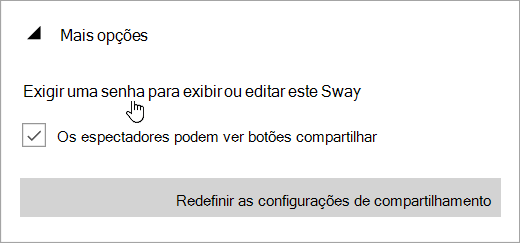
No menu exibido, clique em Mais opções e clique em Exigir uma senha para exibir ou editar este Sway.
Na caixa de diálogo Criar palavra-passe , escolha uma palavra-passe para o seu Sway. Verifique se ela tem pelo menos 8 caracteres, incluindo um número, uma letra maiúscula e uma letra minúscula.
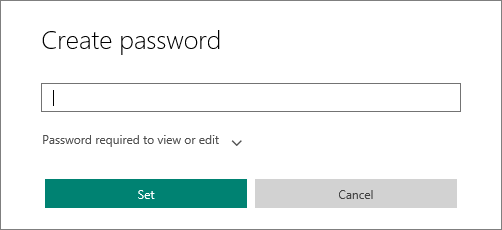
Como alternar entre as duas opções: Senha necessária para exibir ou editar ou Senha necessária para editar.
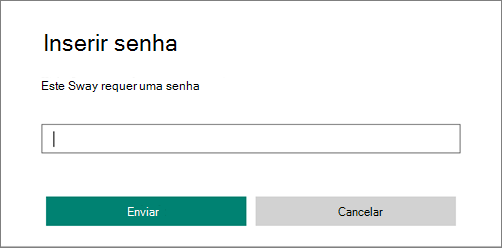
Quando partilha o seu Sway, as outras pessoas terão de introduzir a palavra-passe que selecionou para o ver.
Remover a senha do seu Sway
Clique no ícone Compartilhar na barra de navegação superior do seu Sway.
No menu exibido, clique em Mais opções e clique em Remover.
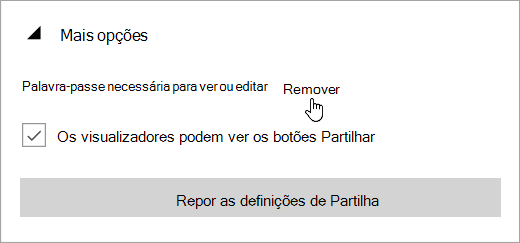
Os visualizadores agora poderão exibir ou editar um Sway sem uma senha.