Já precisou apresentar um relatório? E quanto a um portfólio? Quer tornar suas apresentações mais interativas? O Sway pode ajudar.
O que é o Sway?
Sway é uma nova maneira de fazer uma apresentação. Embora os slides possam ser ótimos para determinados projetos, às vezes você deseja um pouco mais de flexibilidade ao projetar como deseja apresentar seu trabalho duro e criatividade. O Sway pode tornar suas apresentações divertidas e interativas à medida que você e seus colegas apresentam grandes ideias, pequenos projetos de grupo, portfólios e muito mais — as possibilidades são infinitas.
Além disso, o Sway é totalmente baseado na web, o que facilita o compartilhamento das suas criações.
Para começar, selecione Novo Sway em branco.
 Chamamos essa exibição de exibição de Enredo . Aqui, é possível exibir tudo o que fizemos até o momento no Sway. Vá em frente e adicione um título e um plano de fundo e selecione o + para adicionar conteúdo.
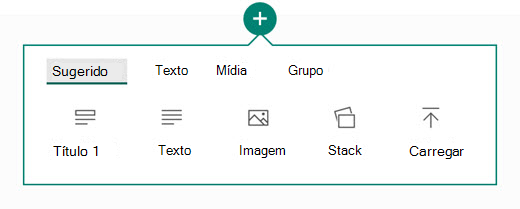
Para começar, adicione Título 1. Aqui, você pode adicionar qualquer texto que quiser como o título da seção, além de uma imagem. Fizemos nosso Sway sobre corrente oceânicas:
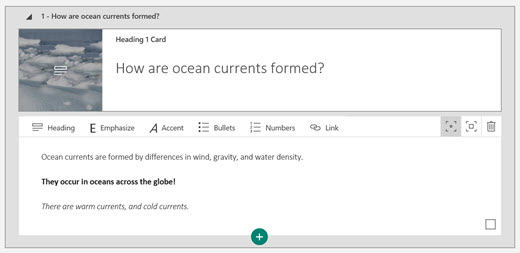
 Agora, vamos começar a adicionar texto. Selecione o +e escolha Texto para adicionar o texto do corpo. Você pode criar texto em negrito usando a função Enfatizar e texto em itálico com a função Destacar.
 Em seguida, vamos adicionar uma apresentação de slides de fotos. Para fazer isso, selecione +e, em seguida, Agrupar. Escolha o tipo de tipo de apresentação de slides que você deseja usar e selecione Adicionar Conteúdo para carregar fotos, textos, vídeos ou qualquer outro item que você queira adicionar à sua história.
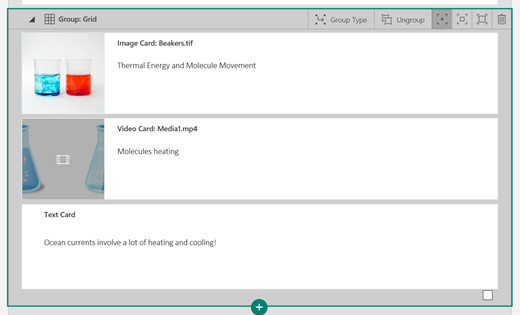
Depois de inserir o conteúdo, você pode criar seu Sway de uma forma personalizada.
Para começar, selecione a guia Design na faixa de opções. Agora você deverá ver seu Sway na configuração de design padrão. Selecione a opção Estilos na faixa de opções.
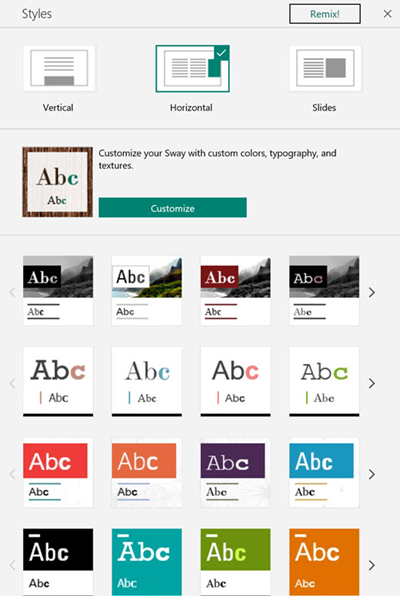 A seção Estilos permite personalizar o design do Sway e alterar sua orientação de rolagem da exibição Vertical, Horizontal ou Slides . Também é possível usar a opção Remixar! para obter um design surpresa.
A Microsoft Word para o recurso Transformar da Web converte automaticamente seu documento em um Sway. Para transformar seu trabalho em Word para a Web em uma criação do Sway, acesse Transformação de Arquivos>, escolha o design e veja sua nova página do Sway incrível.