
Você pode inserir documentos do Office armazenados no OneDrive, OneDrive corporativo ou de estudante ou SharePoint em um Sway colando o código de inserção desse documento no Sway. No momento, o Sway dá suporte à incorporação de documentos do Word, Excel e PowerPoint incluindo gráficos e tabelas individuais do Excel.
Observação
Você precisará verificar se as permissões dos seus documentos do Office armazenados no OneDrive, OneDrive corporativo ou de estudante ou SharePoint estão definidas corretamente para seu público.
Para inserir um documento do Office no Sway
No OneDrive, OneDrive corporativo ou de estudante ou no SharePoint, abra o Word da Web, Excel para a Web ou PowerPoint para a Web arquivo que você deseja inserir no Sway.
Clique emCompartilhamento de Arquivos>.
Observação
Se você não vir o menu Arquivo, provavelmente estará no modo Exibir. Clique em Abrir>no Word para a Web, no Excel para a Web ou no PowerPoint para a Web para abrir o documento no modo de edição e você deverá ver o menu Arquivo.
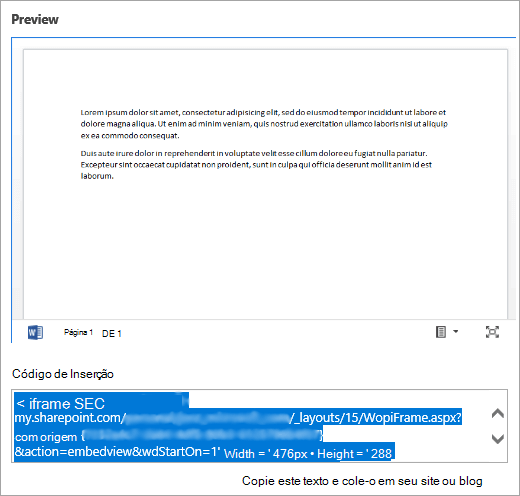
Clique em Incorporar.
Clique em Ctrl+C para copiar o código de inserção.
Entre no Sway e abra o Sway ao qual você deseja adicionar seu documento do Office.
Clique no ícone + na parte inferior de qualquer card existente.
Clique em Mídia e selecione Inserir.
Clique em Ctrl+V para colar o código de inserção que você copiou na etapa 4.
Clique em Reproduzir para ver como o documento do Office aparece no seu Sway.
Observação
Aqueles com quem você compartilhou seu Sway terão acesso ao documento do Office que você incorporou. Se, posteriormente, você excluir o Cartão de Inserção do seu Sway, qualquer pessoa com quem você compartilhou seu Sway ainda terá acesso a esse documento do Office. Para interromper o acesso, vá para o OneDrive, o OneDrive corporativo ou de estudante ou o SharePoint e clique com o botão direito do mouse no documento do Office. Clique em Compartilhar>Mais opções >Mais opções Gerenciar Acesso>Mais opções e clique em Remover link para todos os links que você deseja parar de compartilhar.
Veja Também
Introdução ao Office Online no Microsoft 365
Tarefas básicas do Word para Web