
Você está começando a usar o Microsoft Sway? Este artigo fornece uma visão geral de como é fácil criar e compartilhar qualquer coisa com a tela colorida e interativa do Sway. Saiba como criar e visualizar seu primeiro Sway, como adicionar e inserir conteúdo e como compartilhar com outras pessoas sua criação concluída.
O que é o Sway?
Vídeo: Use o Sway para reimaginar como suas ideias criam vida
O Sway é um novo aplicativo do Microsoft Office que facilita a criação e o compartilhamento de relatórios interativos, histórias pessoais, apresentações e muito mais.
Comece adicionando seu próprio texto e imagens, pesquise e importe conteúdo relevante de outras fontes e, depois, deixe o Sway fazer o resto. Com o Sway, você não fica mais limitado a escolher um modelo predefinido que faz com que suas apresentações se pareçam com as de todos os outros, e não precisa ter nenhuma habilidade de design para transformar e exibir informações de maneiras modernas, interativas e chamativas.
Com o Sway, não é necessário gastar muito tempo com a formatação. O mecanismo de design interno garante que sua criação tenha a melhor aparência possível. Se o design inicial não corresponder ao seu gosto ou humor, você poderá aplicar outro facilmente ou personalizar totalmente seu layout para torná-lo seu.
É muito fácil compartilhar seus Sways finalizados. Familiares, amigos e colegas podem ver suas criações na Web sem ter que se inscrever, entrar ou baixar algo. Você poderá alterar as configurações de privacidade de um Sway sempre que quiser ter mais controle sobre o que compartilha.
O Sway pode ser usado gratuitamente por qualquer pessoa com uma conta Microsoft (Hotmail, Live ou Outlook.com). Você pode criar Sways mais sofisticados com mais conteúdo ao usar o Sway como parte de uma assinatura do Microsoft 365. Para obter mais informações, consulte Adicionar mais conteúdo aos seus Sways com o Microsoft 365.
O que posso criar com o Sway?
Seja um relatório, uma apresentação, um boletim informativo, uma história pessoal, um álbum de fotos ou um relatório visual de viagem, praticamente não há limite para o que você pode expressar de forma criativa com o Sway.

|

|

|

|
|---|---|---|---|
| Relatórios | Apresentações | Boletins informativos | Histórias |
Se não tiver certeza do que é possível, você pode se inspirar exibindo e interagindo com os Sways criados por outras pessoas. Depois de entrar no Sway (veja abaixo), role para baixo até a parte inferior da página Meus Sways e navegue pelo conteúdo em destaque sob o título "Inspire-se em um Sway em destaque". Você também pode optar por começar com um dos modelos apresentados para começar a usar e aprender o Sway.
Entrar para começar a criar
Para começar a usar o Sway, visite sway.cloud.microsoft em qualquer navegador e clique em Entrar na barra de menus superior.

Quando solicitado, digite o endereço de email que deseja usar com o Sway. Você pode usar uma conta gratuita da Microsoft, como Hotmail e Outlook.com, ou qualquer conta corporativa fornecida por seu trabalho ou sua escola. Se você ainda não tiver uma conta, visite www.microsoft.com/account para se inscrever gratuitamente.
Na página Meus Sways , que é aberta após entrar, clique ou toque em Criar Novo para começar a criar seu primeiro Sway.
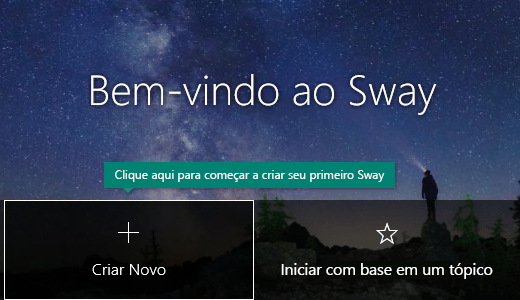
Conheça o Enredo do Sway
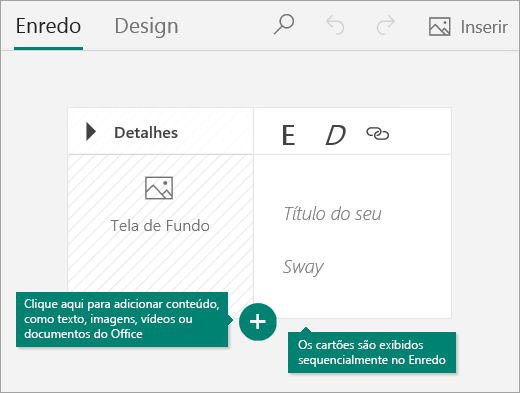
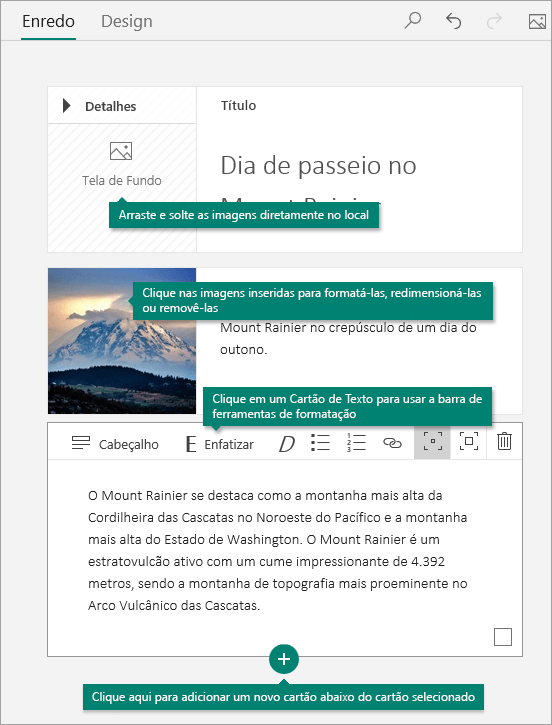
O Enredo é onde você digita, insere, edita e formata o conteúdo que conta sua história. O conteúdo é organizado em ordem sequencial adicionando cartões, cada um contendo o tipo de conteúdo que você deseja, como texto, imagens, vídeos e até documentos do Office. A ordem dos cartões pode ser reorganizada a qualquer momento para atender às suas necessidades.
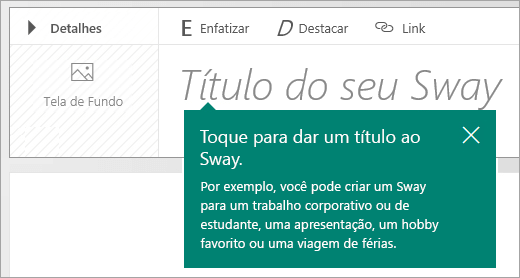
Dê um título ao seu Sway
Clique no texto de espaço reservado Título do seu Sway, mostrado no primeiro cartão no Enredo e insira uma descrição breve, mas significativa para seu Sway. Mais tarde, quando você compartilhar o Sway concluído, o título será a primeira coisa que as outras pessoas verão.
Adicionar imagens e texto ao Sway
Para adicionar conteúdo ao seu Sway, como texto, imagens ou vídeos, clique ou toque no ícone + na parte inferior de qualquer card existente. Você também pode optar por arrastar e soltar o texto e as imagens diretamente no Enredo. (Não hesite em experimentar — você pode alterar a ordem do conteúdo a qualquer momento e personalizar cada card da maneira que desejar.)
Adicionar conteúdo ao Sway
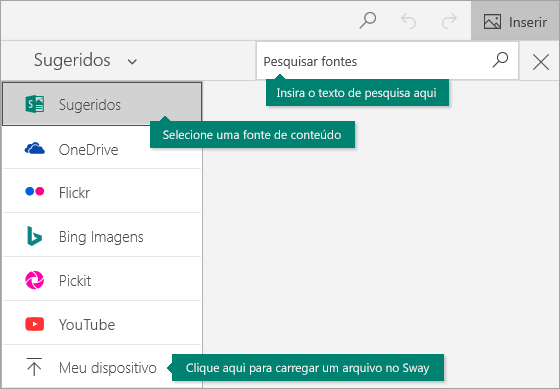
Você pode facilmente pesquisar e adicionar mais conteúdo ao Sway, como uma imagem que está armazenada no computador ou dispositivo móvel. O Sway também pode pesquisar na Web o conteúdo mais relevante, como vídeos, e adicioná-lo ao seu Sway. Na barra de menus, clique em Inserir, selecione a fonte de conteúdo de sua preferência no menu e digite qualquer palavra-chave ou frase de pesquisa na caixa Pesquisar fontes.
Visualizar seu Sway
Você pode visualizar o trabalho em andamento a qualquer momento clicando na guia Design . Ao visualizar seu Sway, você poderá ver como ele aparecerá para outras pessoas quando decidir compartilhá-lo mais tarde. Para experimentar totalmente o seu Sway, clique no botão Reproduzir na barra de menus superior.
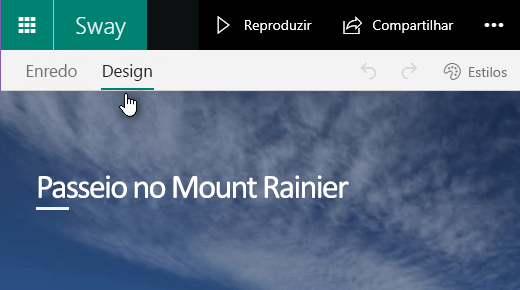
Para retornar ao Enredo quando terminar de visualizar o Sway, clique na guia Enredo .
Mudar o estilo de seu Sway
O Sway permite que você se concentre no que está tentando comunicar, cuidando da formatação, do design e do layout do conteúdo. Você pode manter o design padrão sugerido pelo Sway, selecionar e aplicar o seu próprio e até personalizar o layout.
Para escolher um estilo para o Sway, clique em Design na barra de menus e selecione Estilos. Para escolher uma aparência e um status aleatórios para seu Sway a qualquer momento, clique no botão Remixar! até encontrar o design e layout desejados. Você também pode ajustar uma parte específica do estilo aplicado no momento, como a cor, a fonte e as texturas, clicando no botão Personalizar no painel Estilos.
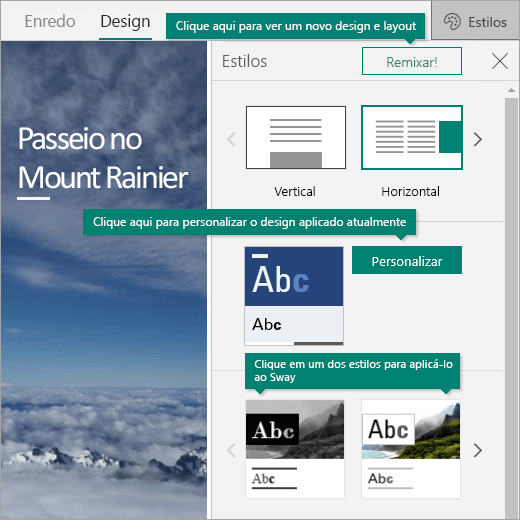
Se você quiser controlar como outras pessoas verão e navegarão no seu Sway depois de compartilhá-lo, selecione se o conteúdo deve rolar verticalmente, horizontalmente ou se deve aparecer como uma apresentação.
Compartilhar o seu Sway
Pronto para compartilhar seu Sway com o mundo, ou talvez apenas com pessoas selecionadas? Clique no botão Compartilhar na barra de menus superior e selecione como deseja compartilhar seu Sway. Suas opções nesse menu dependem do tipo de conta que você usou para entrar no Sway.
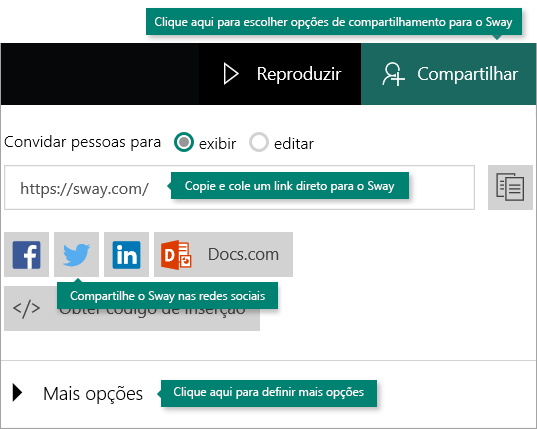
Para ter uma visão mais detalhada de todas as opções de compartilhamento disponíveis, confira Compartilhar o seu Sway.
Tire proveito da mobilidade com o Sway
O Sway funciona em todos os navegadores móveis modernos, independentemente da plataforma. Esteja você fazendo a viagem turística de sua vida, documentando pesquisas para a escola ou participando de uma importante conferência de negócios, o Sway está sempre a apenas um toque de distância.
-
Sway.cloud.microsoft
Visite sway.cloud.microsoft em qualquer navegador móvel, independentemente da plataforma ou dispositivo.
Descubra os recursos de Acessibilidade no Sway
O navegador que é usado para criar e exibir um Sway determina os recursos de Acessibilidade disponíveis. Para alcançar os melhores resultados, recomendamos o Internet Explorer, o Firefox ou o Safari.
Você pode usar o Sway em um modo de alto contraste com funcionalidade total do teclado e acesso ao leitor de tela para o conteúdo. Clique em Mais Opções ( . . . ) na barra de menus superior e clique ou toque no modo de exibição de Acessibilidade. Para sair do modo de exibição Acessibilidade, use o mesmo comando novamente.
Para saber mais sobre a Acessibilidade no Sway, leia o seguinte:
Próximas etapas com o Sway
-
Assista aos tutoriais em vídeo
Pronto para se aprofundar nos recursos que o Sway tem a oferecer? Assista aos nossos tutoriais em vídeo gratuitos para aprender as práticas recomendadas para usar o Sway. -
Siga o Sway no Facebook
Mantenha-se em contato com a comunidade Sway e receba notícias e inspiração de pessoas como você. Siga o Sway no Facebook. -
Leia o blog do Sway
Mantenha-se atualizado sobre as novidades do Sway e os lançamentos de novos recursos. Siga o blog oficial do Sway e nunca perca uma atualização. -
Envie-nos seus comentários
Tem uma ideia para um novo recurso ou uma sugestão de melhoria? Envie-nos seus comentários para nos ajudar a priorizar novos recursos em atualizações futuras. Confira Como enviar comentários sobre o Microsoft Office? para obter mais informações.