
O teclado do Microsoft SwiftKey usa como padrão uma configuração de tamanho médio.
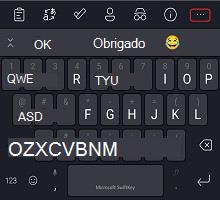
Se desejar uma alteração, você pode acessar as opções de redimensionamento do teclado do Microsoft SwiftKey das seguintes maneiras.
1 – Da sua barra de ferramentas
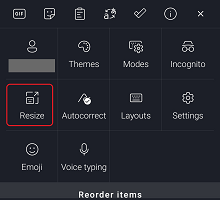
- Toque nos três pontos ...
- Toque na opção 'Redimensionar'
- Arraste as caixas de limite para redimensionar e reposicionar o Teclado do SwiftKey. Se você cometer um erro, basta tocar no botão 'Redefinir'.
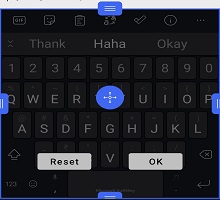
Se você selecionou o modo 'Thumb', arraste a caixa de limite do meio horizontalmente para ajustar o tamanho de cada metade do teclado.
Para usuários cujos dispositivos ocultam o queixo/barra de navegação, a ferramenta de redimensionamento também permitirá que você reposicione o teclado do Microsoft SwiftKey para que ele fique mais alto na tela.
Como alternativa:
- Toque nos três pontos ...
- Toque na opção 'Modos'
- Escolha o modo de teclado desejado antes de tocar em 'Redimensionar'
- Arraste as caixas de limite para redimensionar e reposicionar o Teclado do SwiftKey.
2 - No menu Digitação
Você também pode redimensionar o teclado de dentro das configurações do Microsoft SwiftKey da seguinte maneira:
- Abra o aplicativo Microsoft SwiftKey
- Toque em 'Layout & teclas'
- Toque na opção 'Redimensionar'
Solução de problemas
Se o teclado não for dimensionado corretamente para o tamanho da tela, desinstale o teclado do Microsoft SwiftKey (não é necessário limpar o cache/dados também) e baixe o Microsoft SwiftKey novamente. Isso deve corrigir os problemas de redimensionamento.
Observação: A nova instalação excluirá suas estatísticas do Microsoft SwiftKey, incluindo temas de fotos e clipes salvos na área de transferência.
Fale Conosco
Para obter mais ajuda, entre em contato com o Suporte no Suporte do Microsoft SwiftKey - Fale conosco