
- O que é o Editor para Microsoft SwiftKey teclado
- Como utilizar o Editor
- Como utilizar o Editor no texto selecionado
Estamos entusiasmados por introduzir a nossa nova funcionalidade Editor no teclado Microsoft SwiftKey. A funcionalidade de editor suporta vários idiomas. Esforçamo-nos por fornecer a melhor experiência possível, mas tenha em atenção que podem existir algumas variações na qualidade para diferentes idiomas. Agradecemos a sua compreensão e paciência.
Editor
A nossa funcionalidade de editor permite-lhe rever o texto que escreveu. Utiliza inteligência artificial para analisar o texto de entrada e ajudar os utilizadores a melhorar a escrita ao corrigir a gramática, ortografia e pontuação com uma ação. A funcionalidade Editor foi desenvolvida com os requisitos de Standard MS RAI.
1. O que é o Editor para Microsoft SwiftKey teclado?
Quando escreve algo com o SwiftKey pode fazer a respetiva revisão facilmente com o Editor. Utiliza IA para marcar a sua gramática, pontuação e ortografia.
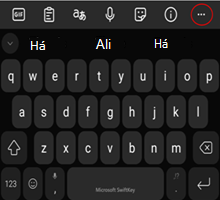
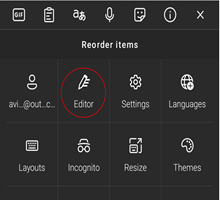
2. Como utilizar o Editor
Abra SwiftKey teclado.
Comece a escrever algum texto. Tenha em atenção que precisa de, pelo menos, 3 palavras para que a funcionalidade funcione.
Abra a funcionalidade Editor a partir do botão
 da barra de ferramentas ou toque em "..." no canto superior direito para encontrá-lo.
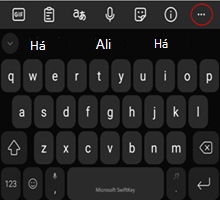
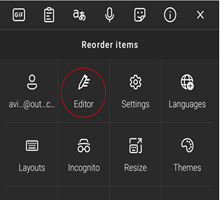
Ser-lhe-á dada uma sugestão com gramática melhorada.
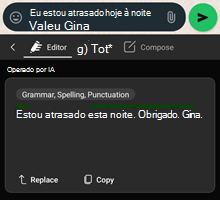
Ao tocar em Substituir, o texto na sua aplicação será substituído pelo texto atualizado. Também pode utilizar Copiar, para poder colar o texto onde quer que precise na sua aplicação.
3. Como utilizar o Editor no texto selecionado
Abra SwiftKey teclado.
Introduza algum texto no campo de texto e selecione uma parte do texto.
Toque nos três pontos ..., escolha "Editor".
Ser-lhe-á dada uma sugestão com gramática melhorada.
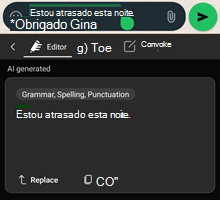
Ao tocar em Substituir, o texto na sua aplicação será substituído pelo texto atualizado. Também pode utilizar Copiar, para poder colar o texto onde quer que precise na sua aplicação.
*Se tiver problemas ao carregar os resultados, pedimos-lhe que feche e reabra ou toque em tentar novamente*.
Nota: as novas funcionalidades de IA estão disponíveis para transferência a partir da Google Play Store. Se SwiftKey veio pré-instalado no seu dispositivo, as novas funcionalidades podem não funcionar. Contacte o fabricante do telemóvel. Pedimos desculpa pelo inconveniente.
Entre em contato conosco
Para obter mais ajuda, contacte o Suporte em Microsoft SwiftKey - Contacte-nos