
Como utilizar o teclado Microsoft SwiftKey para copiar e colar texto entre o SwiftKey e o Windows
Os dias de enviar ligações para si próprio, números de telefone e endereços por e-mail são uma coisa do passado. Agora, pode utilizar a funcionalidade Área de Transferência na Nuvem do Microsoft SwiftKey para sincronizar o texto copiado entre SwiftKey Teclado no Android e No Windows.
Atualmente, a Área de Transferência na Nuvem só está disponível para Microsoft SwiftKey Keyboard no Android. Também requer um PC com Windows 10.
- Como ativar a Área de Transferência na Cloud
- Como ativar o último item copiado disponível nos outros dispositivos
- Resolução de problemas e FAQ
1 - Como ativar a Área de Transferência na Cloud
No SwiftKey Android
- Abra a sua aplicação Microsoft SwiftKey.
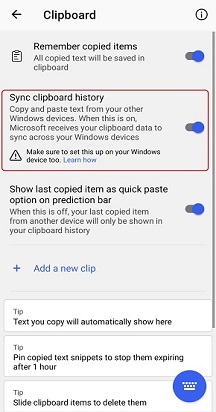
- Toque em Área de Transferência de Entrada > Avançada.
- Toque no botão de alternar "Sincronizar histórico da área de transferência com a nuvem".
Ser-lhe-á pedido para iniciar sessão na sua Conta Microsoft (ou para criar uma, se ainda não tiver uma).
Em seu PC com Windows 10
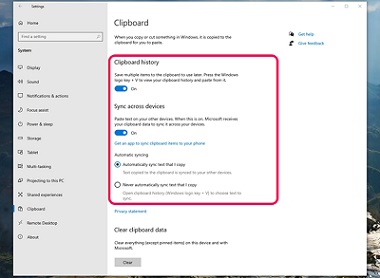
- Aceda a Definições > Área de Transferência do Sistema > .
- Toque no botão de alternar "Histórico da área de transferência" para ativado.
- Toque no botão de alternar "Sincronizar entre dispositivos" para ativado.
Ser-lhe-á pedido para iniciar sessão na sua Conta Microsoft (ou para criar uma, se ainda não tiver uma).
2 - Como ativar o último item copiado disponível nos outros dispositivos
A sua Área de Transferência na Cloud só irá reter o seu último clip copiado. O seu clip ficará disponível durante uma hora.
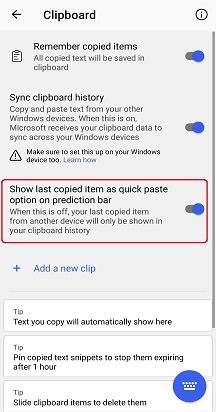
Por predefinição, o último clip de nuvem copiado será apresentado na barra de predição como uma opção de colagem rápida. Pode encontrar a definição para desativar esta definição ao abrir a sua aplicação Microsoft SwiftKey e tocar na opção Mostrar último clip copiado da Área de Transferência > de entrada > avançada como opção de colagem rápida na barra de predição.
Quando estiver desativado, o último clip copiado de outro dispositivo só poderá ser visualizado no histórico da área de transferência.
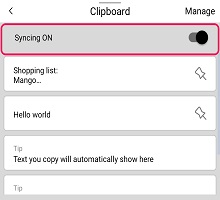
Se preferir colocar a sincronização de clipes em pausa: toque no ícone "Área de Transferência" na barra de ferramentas e, em seguida, alterne "Sincronizar Ativado" para "DESATIVADO".
3 - Resolução de problemas e FAQ
A Área de Transferência na Nuvem só pode ser utilizada com uma Conta Microsoft (Outlook.com ou Hotmail.com). Não poderá utilizar a sua conta de e-mail profissional da Microsoft, o Google ou outros endereços de e-mail.
É necessário um PC com a atualização de Windows 10 outubro de 2018 (ou posterior). O Mac e o Linux não são suportados.
A Área de Transferência na Nuvem só está disponível para Microsoft SwiftKey Keyboard no Android. De momento, não é possível sincronizar os seus clips com o iOS.
Os seus dados de clip são transmitidos de forma segura com encriptação padrão da indústria e a Microsoft não os armazena permanentemente ou processa-os nos nossos servidores.
Leia: Perguntas de privacidade e os seus dados.
Saiba mais sobre a política de dados da Microsoft.Também pode sincronizar a Área de Transferência entre os seus dispositivos Android.
Exigir a versão mais recente da aplicação SwiftKey
Exigir que inicie sessão na mesma Conta Microsoft
Contacte-nos
Para obter mais ajuda, contacte o Suporte através do Suporte do Microsoft SwiftKey – Contacte-nos