

Antes de usar gestos, certifique-se de que você os habilitou. Verifique isso:
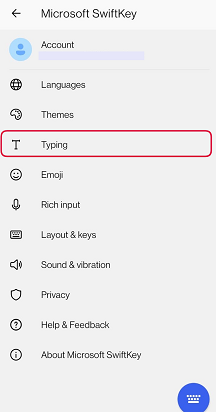
- Abra seu aplicativo Microsoft SwiftKey
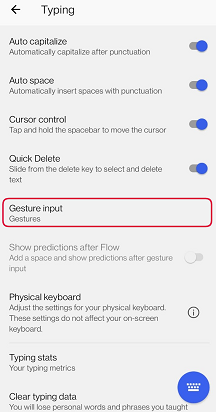
- Toque em "Digitar"
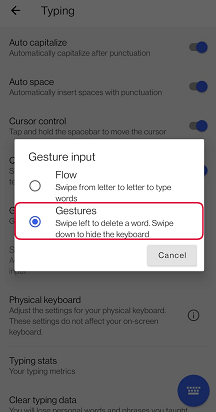
- Toque em 'Entrada de gestos'
- Selecione 'Gestos'
1. Você pode deslizar da direita para a esquerda entre as letras para excluir uma palavra
2. Você pode deslizar o teclado para baixo para minimizar
3. Você pode deslizar para cima nas teclas para capitalizar; Como tocar na tecla Shift
Se mais de um idioma estiver em uso, você pode deslizar na barra de espaço para alterar o layout (por exemplo, de QWERTY para grego).
Os gestos são ativados pela velocidade do gesto, e não pela distância. Se você estiver tendo problemas com seus gestos, tente deslizar o dedo um pouco mais rápido pelo teclado.
Observe que os gestos de deslizar para baixo para minimizar e deslizar para cima para capitalizar não estão disponíveis para tablets ou dispositivos de tela grande, mas usar o botão voltar no dispositivo ainda funcionará para minimizar o teclado.
Enquanto o Flow estiver ativado, todos esses gestos serão desativados.
Manter pressionada a tecla Delete exclui palavra por palavra; Quanto mais tempo você segurá-lo, mais rápido ele excluirá.
Fale Conosco
Para obter mais ajuda, entre em contato com o Suporte no Suporte do Microsoft SwiftKey - Fale conosco