

Hospede experiências de eventos híbridos em uma Sala do Microsoft Teams (MTR) para interagir com os participantes e apresentadores do evento, tanto remotamente quanto pessoalmente.
Para saber mais sobre MTRs, consulte Salas do Microsoft Teams (Windows).
Observação
Este guia detalha a experiência de hospedagem de um dispositivo Windows. O suporte da reunião geral está disponível para dispositivos Windows e Android. O suporte ao webinar só está disponível para dispositivos Windows.
Adicionar um MTR a um evento
Ao adicionar um MTR a um evento, você pode adicioná-lo como apresentador ou participante.
- Quando você adiciona um MTR como participante, os participantes na sala poderão ver o evento na tela da sala exatamente como ele apareceria em seus dispositivos pessoais.
- Ao adicionar um MTR como apresentador, você terá um painel de controle completo e poderá gerenciar participantes na tela usando o console do MTR. Você também poderá alternar entre as exibições do apresentador e do participante durante o evento.
Adicionar um MTR a uma reunião geral
Novo calendário:
Selecione a seta suspensa ao lado do ícone do botão Novo
 .
.Selecione Reunião geral
 .
.Em Detalhes, adicione o MTR ao campo Apresentadores de sua organização.
- Adicionar o MTR ao campo Local também o preencherá automaticamente no campo Apresentadores da sua organização.
Selecione Salvar
 .
.
Calendário clássico:
- Selecione o
 no Teams.
 - Selecione a seta suspensa ao lado de Nova reunião
 .
. - Selecione Reunião geral .
- Em Detalhes, adicione o MTR ao campo Apresentadores da sua organização
- Selecione Salvar .
Para saber mais, consulte Agendar uma reunião geral no Microsoft Teams.
Adicionar um MTR a um webinar
Novo calendário:
- Selecione o no Teams.
- Selecione a seta suspensa ao lado do ícone Nova.
- Selecione o ícone
 .
. - EmDetalhes da configuração>, adicione o MTR no campo Apresentadores da sua organização
- Selecione Salvar .
Calendário clássico:
- Selecione o no Teams.
- Selecione a seta suspensa ao lado de Nova reunião.
- Selecione Webinar.
- Em Detalhes, adicione o MTR no campo Apresentadores da sua organização
- Selecione Salvar .
Para saber mais, consulte Agendar um webinar no Microsoft Teams.
Ingressar em um evento a partir de um MTR
Para ingressar em um evento de um MTR, encontre o evento no console e selecione Ingressar.
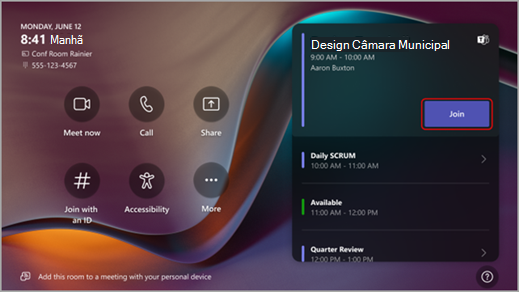
Para saber mais, consulte Salas do Microsoft Teams (Windows).
Preparar-se na sala de espera
Se o MTR tiver sido adicionado como organizador, coorganizador ou apresentador, você primeiro ingressará na sala de espera até o início do evento.
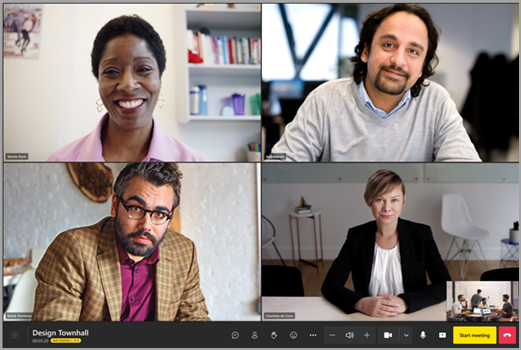
Enquanto estiver na sala verde, teste seu equipamento de vídeo e áudio, pratique o compartilhamento de conteúdo e prepare planos de eventos com outros apresentadores.
Para iniciar o evento, selecione Iniciar reunião no console.
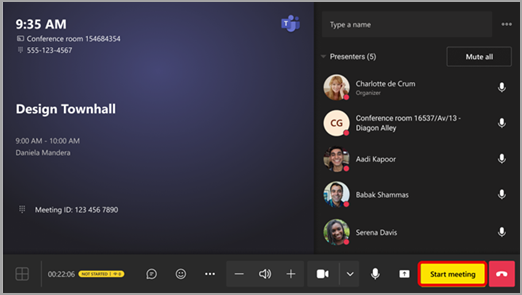
Para saber mais, consulte Usando a sala de espera no Microsoft Teams.
Exibições do apresentador e do participante
Se você adicionar o MTR como apresentador, poderá alternar entre as exibições do apresentador e do participante durante o evento. Quando você alternar visualizações, os controles na tela frontal da sala serão alterados. Os controles no console MTR permanecerão os mesmos.
Para alternar visualizações, selecione Alternar para o modo de exibição do apresentador ou Alternar para o modo de exibição do participante no console do MTR.
- Na exibição do participante (padrão), a tela frontal da sala mostrará o feed do evento ao vivo, o chat do evento e os controles da reunião.
Exibição do participante do console MTR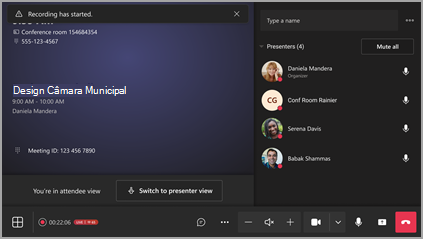
Exibição de feed de exibição de sala exibição de participante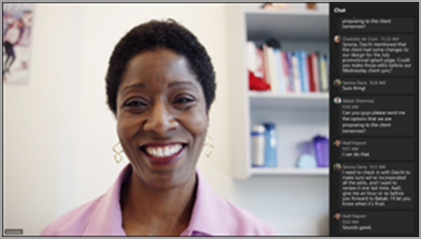
Dica
Se você estiver em um MTR em que apresentadores e participantes estão presentes, alterne para a exibição de Participante para ocultar os controles do apresentador na tela frontal. Peça aos apresentadores na sala que participem de seus dispositivos pessoais para gerenciar a tela.
- No modo de exibição do apresentador, a tela frontal da sala mostrará o feed de eventos ao vivo, o chat do evento e os controles da reunião. Ele também mostrará a fila Gerenciar tela onde os apresentadores são trazidos para dentro e para fora da tela, bem como um quadrado vermelho ao redor do feed ao vivo para indicar o que os participantes estão vendo no momento.
Exibição do apresentador do console MTR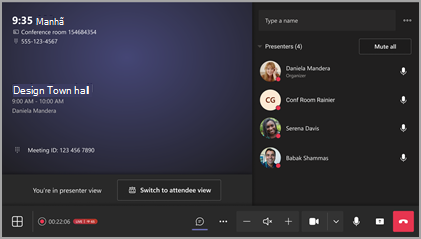
Feed de exibição de sala modo de exibição modo de exibição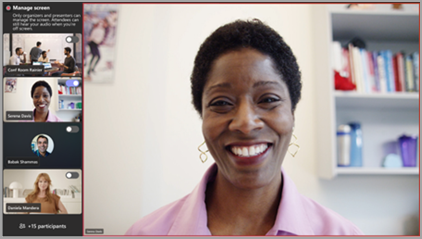
Gerenciar o que os participantes veem
Coloque os apresentadores dentro e fora da tela diretamente do console MTR durante o evento.
Para trazer um apresentador para a tela:
- Selecione o nome no painel Apresentadores .
- Selecione Trazer para a tela
 .
.
Para tirar um apresentador da tela:
- Selecione o nome no painel Apresentadores .
- Selecione Retirar tela
 .
.
Para saber mais sobre como gerenciar o que os participantes veem durante as reuniões e eventos do Teams, consulte Gerenciar o que os participantes veem no Microsoft Teams.
Tópicos relacionados
Dicas para configurar grandes reuniões e eventos no Microsoft Teams