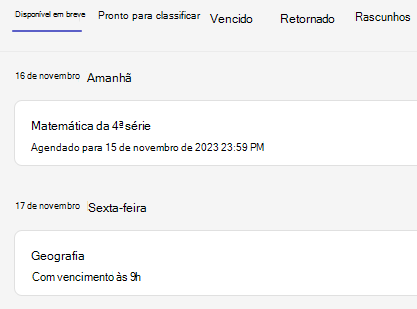
Orquestre o trabalho de aula com antecedência! Crie tarefas no Microsoft Teams para Educação Agora, defina datas para postá-las automaticamente em sua classe mais tarde.
Criar uma nova tarefa
Navegue até a sala de aula desejada e selecione Tarefas.
Selecione Criar>tarefa.
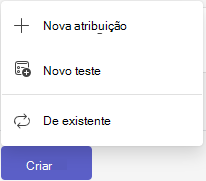
Dê um título à sua tarefa - isto é necessário.
Atribua trabalho a várias classes ou alunos individuais usando os menus suspensos. Sua tarefa será padrão para Todos os alunos na classe atual.
Observação
Você só pode atribuir trabalho a alunos individuais em uma classe por vez.
Abaixo dos campos Data de Vencimento e Hora de Vencimento, selecione Editar tarefa linha do tempo.
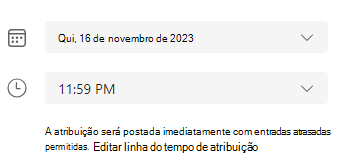
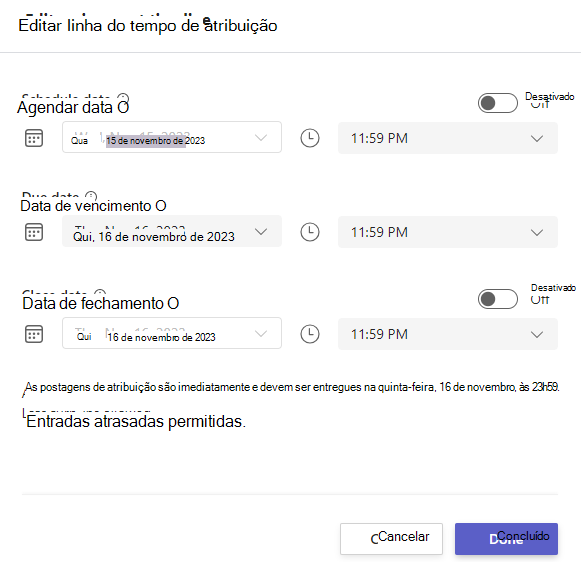
Isso abrirá a janela Editar linha do tempo da tarefa. Marque a caixa Agendar para atribuir no futuro e escolha a data em que deseja que sua tarefa seja postada para os alunos. Você também pode ajustar as datas de entrega e de encerramento da tarefa aqui. Quando terminar de modificar a linha do tempo, selecione Concluído.
Conclua a adição de detalhes à tarefa:
- Título da tarefa (obrigatório)
- Instruções (opcional)
- Defina os pontos disponíveis usando o denominador desejado. Por exemplo: 100 pontos ou 4,0. (opcional)
- Anexe recursos à tarefa selecionando Anexar ou +Novo. Você pode anexar um arquivo em branco do Word, Excel ou PowerPoint para seus alunos entregarem durante esta etapa (opcional).
- Adicione uma categoria (opcional).
- Selecione Adicionar lista de critérios de avaliação para adicionar uma classificação da lista de critérios de avaliação.
Selecione Agendar. Os alunos serão notificados sobre sua nova tarefa no dia que você escolher.
A tarefa agendada será aparecerá em sua lista de tarefa de casa.