Todas as equipes de classe têm uma guia Notas , na qual os educadores podem exibir as tarefas, bem como acompanhar o progresso dos alunos na classe. Use a guia Notas para ter uma visão geral da sua classe, acessar dados rapidamente e abrir ou devolver o trabalho do aluno.
Navegar na guia Notas
Para abrir a guia Notas, navegue até a equipe de classe desejada e selecione Notas.
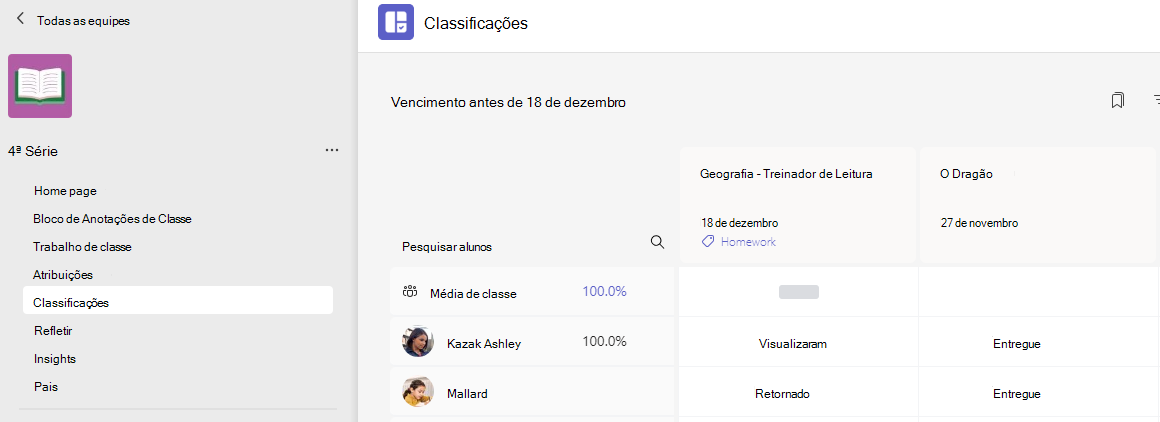
Você verá que os alunos aparecem em uma coluna, com suas tarefas em uma linha ao lado do nome. As tarefas são listadas em ordem por data limite, com a data mais próxima no início.
Observação
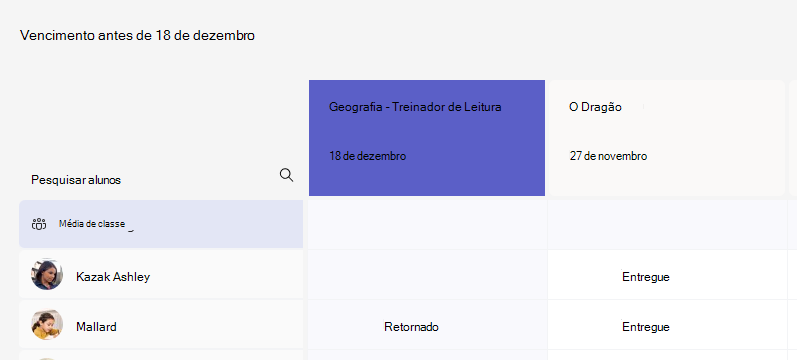
A média da turma é exibida na parte superior da lista de nomes de alunos e a média de cada aluno é mostrada ao lado do seu próprio nome. Você pode alterar o intervalo de datas no canto superior direito para exibir as médias de notas de um determinado período de tempo.
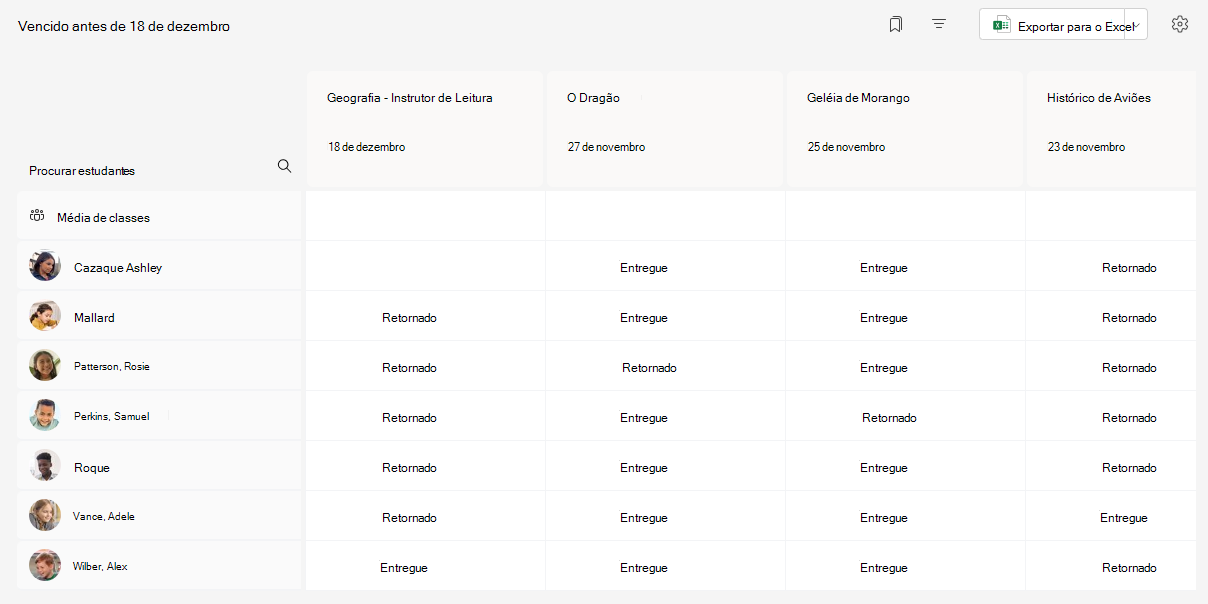
Exibindo uma tarefa
Selecione uma tarefa para abri-la e exibir os detalhes.
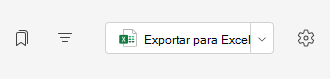
Exporte todas as notas desta classe como um arquivo .csv selecionando Exportar para Excel.
Status do trabalho do aluno
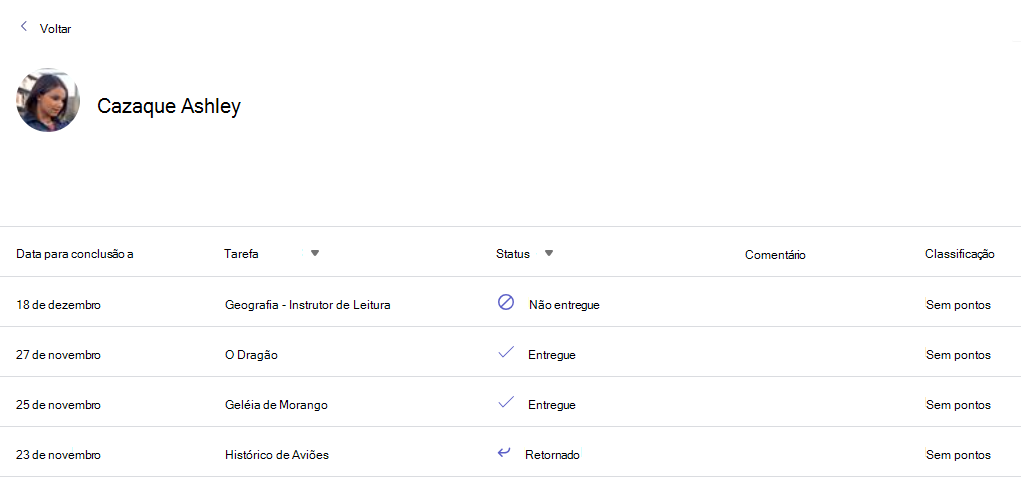
Quando os alunos exibirem e entregarem um trabalho, você verá um status na célula associado ao nome e à atribuição.
| Exibido | O aluno abriu e exibiu a tarefa. |
|---|---|
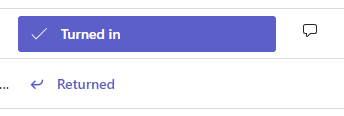
| Entregue | O aluno entregou a tarefa e seu trabalho está pronto para ser avaliado. |
| Retornados ou pontos | Depois de avaliar o trabalho do aluno, os pontos atribuídos serão mostrados. Você verá retornado se a tarefa não tiver pontos. |
| Em Branco | Nenhuma ação foi tomada na tarefa ainda. |
Executar ação no trabalho do aluno
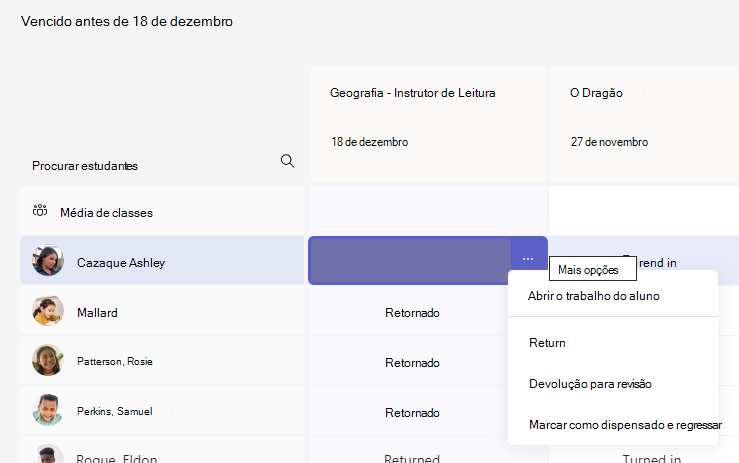
Cada célula na grade da guia Notas , pode ser editada. Basta selecioná-lo para fazer uma alteração.
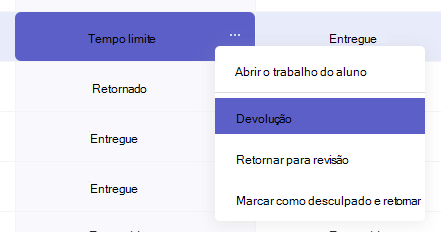
Você também pode selecionar o ícone Mais opções na célula para abrir o trabalho do aluno ou selecionar Devolver para devolver rapidamente o trabalho avaliado a eles.
Marcar o aluno como dispensado de uma tarefa
1. Navegue até o nome de um aluno na lista Para devolver.
Dica
Selecione a seta para classificar os alunos em ordem alfabética crescente ou decrescente.
2. Selecione a seta suspensa ao lado de Devolvere, em seguida, selecione Devolver para revisão.
3. Escolha a opção para Marcar como dispensado e retornar.
4. Uma caixa de diálogo aparecerá perguntando se você deseja marcar este envio como dispensado. Lembre-se de que todos os dados e pontos da rubrica serão removidos. Os comentários ainda serão compartilhados pelo aluno.
5. Escolha o botão Marcar como desculpa.
6. Os alunos com suas tarefas marcadas como dispensadas terão seu status alterado para "Dispensado".
Saiba mais sobre como dar notas, devolver, reatribuir e dispensar os alunos das tarefas.