
Este artigo se aplica aos gerentes de linha de frente.
Planeje e crie sua agenda de equipe em Turnos. Atribua turnos aos membros da equipe e adicione turnos abertos à agenda para as pessoas solicitarem. Você pode criar turnos do zero ou copiar turnos existentes e editá-los, conforme necessário.
Adicione uma nota a qualquer dia na agenda para comunicar informações com todos que têm um turno naquele dia específico.
Observação
Se você estiver configurando uma agenda pela primeira vez, conclua as etapas em Criar uma agenda de equipe em Turnos antes de adicionar turnos.
Neste artigo
Atribuir um turno
Atribuir uma mudança a um membro da equipe
Na agenda, vá para a linha da pessoa à qual você está atribuindo a mudança.
Na data desejada, selecione Mais opções Ícone
 > do Microsoft TeamsAdicionar turno ou clique duas vezes no turno vazio.
Preencha as informações do turno, incluindo o seguinte:
- Horários de início e término.
- Se desejar, adicione um rótulo personalizado para nomear a mudança, portanto, é fácil diferenciar de outros turnos. Por padrão, o nome da mudança é a hora de início e término.
- Uma cor do tema para organizar as coisas.
- Tempo de pausa não pago, conforme necessário.
- Notas de turno, conforme necessário. Por exemplo, inclua tarefas que precisam ser concluídas.
- Atividades diárias ou pausas adicionais nas atividades do Shifts. Use atividades para qualquer coisa que você precise agendar durante o turno, como um intervalo de almoço.
Escolha Salvar para salvar o turno (sem compartilhá-lo) ou escolha Compartilhar se você estiver pronto para salvar e compartilhar o turno com o membro da equipe.
Atribuir uma mudança copiando um turno existente
- Na agenda, acesse o turno existente que você deseja copiar e selecione Mais opções Ícone> do Microsoft TeamsCopie.
- Vá para o local na agenda em que você deseja colocar o turno eselecioneMais opções> do Microsoft Teams Cole.
- Se você precisar editar os detalhes da mudança, selecione Mais opções> do Microsoft TeamsEditar e, em seguida, faça suas alterações.
Dica
- Acelere sua cópia e cola usando atalhos de teclado: Ctrl+C para copiar e Ctrl+V para colar.
- Selecione vários turnos ao mesmo tempo usando uma dessas maneiras:
- Selecione um turno, segure a tecla Shift e use as teclas de seta.
- Selecione um turno e arraste o ponteiro do mouse (ou outro dispositivo de apontamento).
Adicionar um turno livre
Turnos abertos são turnos que não são atribuídos a ninguém. Cada grupo de agendamento em uma agenda tem uma linha Open shifts em que você pode adicionar turnos abertos.
Você pode adicionar turnos abertos agora e atribuí-los a um membro da equipe posteriormente como parte do planejamento de agendamento ou compartilhar turnos abertos com a equipe para que as pessoas possam solicitar para trabalhar com eles.
Na agenda, acesse a linha Abrir turnos no grupo de agendamento ao qual você deseja adicionar um turno aberto.
Na data desejada, selecione Mais opções
> do Microsoft TeamsAdicionar turno aberto ou clique duas vezes no turno vazio.Preencha as informações do turno, incluindo o seguinte:
- Número de slots a serem disponibilizados.
- Horários de início e término.
- Se você estiver usando os turnos abertos disponíveis entre os locais , ative o alternância Abrir turno entre locais se quiser disponibilizar o turno para pessoas em outros locais (equipes) para solicitar.
- Se desejar, adicione um rótulo personalizado para nomear a mudança, portanto, é fácil diferenciar de outros turnos. Por padrão, o nome da mudança é a hora de início e término.
- Uma cor do tema para organizar as coisas.
- Tempo de pausa não pago, conforme necessário.
- Notas de turno, conforme necessário. Por exemplo, inclua tarefas que precisam ser concluídas.
- Atividades diárias ou pausas adicionais nas atividades do Shifts. Use atividades para qualquer coisa que você precise agendar durante o turno, como um intervalo de almoço.
Escolha Salvar para salvar o turno (sem compartilhá-lo) ou escolha Compartilhar se você estiver pronto para salvar e compartilhar o turno com o membro da equipe.
Adicionar uma nota de dia
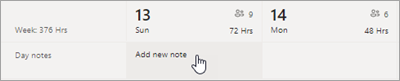
Adicione uma nota a qualquer dia na agenda para as pessoas que têm um turno naquele dia para ver. Por exemplo, "Dia do inventário" ou "Gerente geral está visitando. Por favor, esteja na hora certa".
Na parte superior da agenda, vá para a linha de anotações do Dia .
Na data desejada, selecione Adicionar nova nota e adicione sua nota.
Próximas etapas
Agora que você adicionou turnos à agenda, você deve compartilhar (publicar) a agenda para tornar suas alterações visíveis aos membros da equipe. Para saber mais, confira Publicar uma agenda em Turnos.