
Este artigo aplica-se aos trabalhadores de primeira linha.
Os turnos facilitam a gestão dos seus turnos e horários. Consoante as definições de agendamento ativadas para a sua equipa, pode submeter pedidos para o seguinte:
- Folga
- Escolha um turno aberto na sua localização e/ou um turno aberto noutras localizações da sua área
- Trocar um turno com um colega de equipa
- Oferecer um turno a um colega de equipa
O seu pedido é enviado para um gestor para aprovação. Pode ver e controlar todos os seus pedidos em Turnos, incluindo os que estão pendentes de aprovação do gestor.
Neste artigo
Pedir um turno aberto
Os turnos abertos são turnos não atribuídos que um gestor disponibilizou para as pessoas pedirem. Quer fazer um turno extra? Localize e solicite turnos abertos que funcionem melhor para si.
Abrir turnos na sua localização
Eis como pedir um turno aberto à sua equipa.
Em Turnos, toque em Abrir Turnos>As suas localizações.
Toque no turno que pretende pedir.
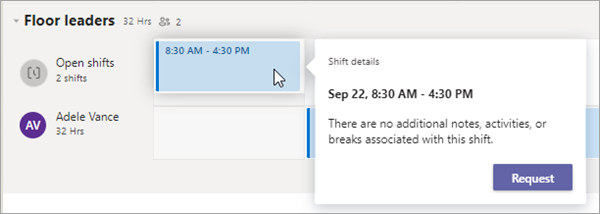
Veja os detalhes e, em seguida, toque em Pedir. O seu pedido é enviado ao seu gestor para aprovação.
Quando o seu gestor aprovar (ou negar) o seu pedido, receberá uma notificação no seu feed de Atividades do Teams.
Se o seu pedido for aprovado, verá o turno atribuído na agenda.
Abrir turnos noutras localizações
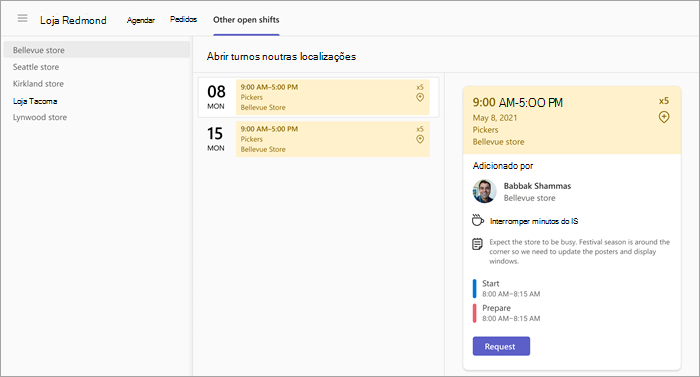
Se a funcionalidade turnos abertos entre localizações estiver configurada para a sua equipa, verá um separador Outras localizações em Turnos.
A partir daqui, pode ver e pedir turnos abertos noutras localizações (equipas) na sua área que também estão a utilizar esta funcionalidade. Escolha e escolha turnos em locais convenientes para si!
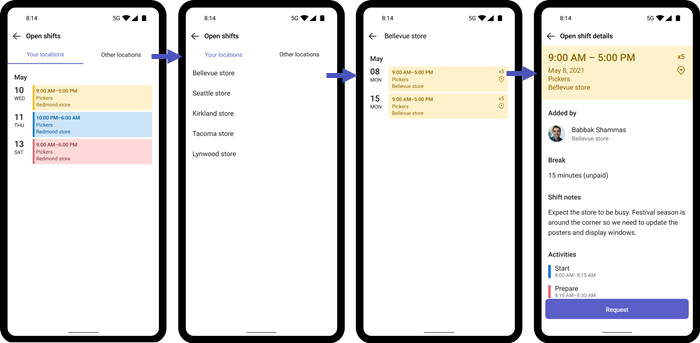
O seu pedido é enviado ao gestor nessa localização para aprovação. Se o seu pedido for aprovado, verá o turno atribuído na agenda, juntamente com os outros turnos.
Para saber mais, consulte Pedir um turno aberto noutra localização em Turnos.
Trocar de turno
Quer trocar um turno? Eis como trocar turnos com um colega de equipa.
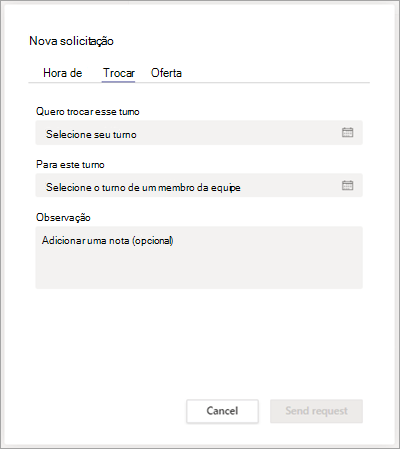
Em Turnos, toque no turno que pretende trocar e, em seguida, toque em Trocar.
Selecione o turno de um colega de equipa.
Adicione um motivo para a troca ou basta tocar em Concluído.
O seu pedido é enviado para o seu colega de equipa, que recebe uma notificação no respetivo feed de Atividades do Teams. O seu colega de equipa pode optar por aceitar ou recusar o seu pedido de troca.
Quando o seu colega de equipa responder ao seu pedido de troca, receberá uma notificação no seu feed de Atividades do Teams.
Se o seu colega de equipa aceitar o seu pedido, o pedido é enviado automaticamente para o seu gestor para aprovação final.
Quando o seu gestor responder ao pedido, o utilizador e o seu colega de equipa receberão uma notificação no feed atividade do Teams.
Se o pedido tiver sido aprovado, o seu turno e o turno do seu colega de equipa serão atualizados na agenda.
Oferecer um turno
Precisa de um turno coberto? Eis como oferecer um turno a outra pessoa da sua equipa.
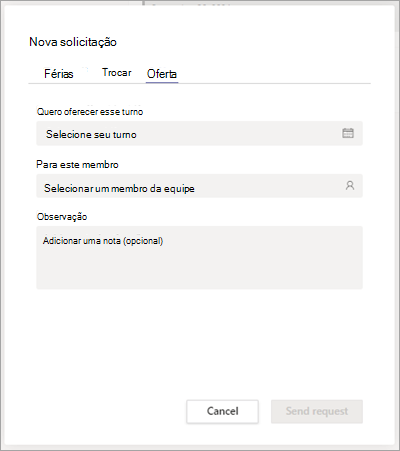
Em Turnos, toque no turno que pretende oferecer e, em seguida, toque em Oferta.
Toque em Selecionar membro da equipa, toque no colega de equipa ao qual pretende oferecer o seu turno e, em seguida, toque em Seguinte.
Adicione um motivo pelo qual está a oferecer o turno ou basta tocar em Concluído.
O seu pedido é enviado para o seu colega de equipa, que recebe uma notificação no respetivo feed de Atividades do Teams. O seu colega de equipa pode optar por aceitar ou recusar o pedido de oferta.
Quando o seu colega de equipa responder ao pedido de oferta, receberá uma notificação no seu feed de Atividades do Teams.
Se o seu colega de equipa aceitar o seu pedido, o pedido é enviado automaticamente para o seu gestor para aprovação final.
Quando o seu gestor responder ao pedido, o utilizador e o seu colega de equipa receberão uma notificação no feed atividade do Teams.
Se o pedido tiver sido aprovado, a alteração de turno é atualizada na agenda
Definir um lembrete de turno
Toque no
 > MaisDefinições>Turnos.
Ative o botão de alternar Definir lembrete de turno .
Receberá uma notificação uma hora antes do seu turno começar.
Ver os seus pedidos
Em Turnos, toque no  A partir daqui, verá todos os seus pedidos de folga e turno, bem como a status de cada pedido.
- A secção Em curso lista os pedidos que estão pendentes de aprovação do gestor. Pode cancelar qualquer pedido que ainda esteja em curso.
- A secção Concluído lista os pedidos que foram aprovados (ou negados) por um gestor.
Escolha um pedido para ver os detalhes.
Dica
Também pode selecionar a notificação no feed de Atividades do Teams para um pedido de turno. Esta ação direciona-o para o pedido específico em Turnos.
Confira também
Tempo limite de solicitação em Turnos