Você pode compartilhar uma apresentação do PowerPoint com colegas em uma tela grande usando apenas seu dispositivo móvel e uma Sala do Teams próxima, sem configurar uma reunião.
Observação
Para compartilhar outros tipos de conteúdo do seu telefone, consulte Transmitir conteúdo de um dispositivo móvel para uma sala do Microsoft Teams.
Antes de começar
- O aplicativo móvel Teams deve ser instalado no dispositivo móvel e o Bluetooth deve estar ativado.
- O dispositivo móvel e o dispositivo das Salas do Teams devem estar conectados à Internet.
- O dispositivo móvel deve estar a menos de 10 metros (32,8 pés) do dispositivo da sala.
Transmitir uma apresentação do PowerPoint
Se a apresentação já estiver aberta em seu dispositivo móvel
No dispositivo, toque no ícone de conversão acima da apresentação do PowerPoint.

O aplicativo pesquisará e listará as Salas do Teams próximas. Se você não vir o dispositivo de Salas do Teams desejado, aproxime-se dele.
Toque em uma Sala do Teams disponível.
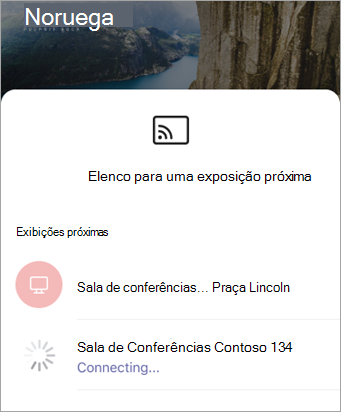
O aplicativo se conectará à Sala do Teams.
Controle a apresentação a partir do seu dispositivo móvel.
Se a apresentação não estiver aberta em seu dispositivo móvel
No Teams, toque em Transmitir na barra de navegação.
Se você não vir o aplicativo Cast ao abrir o Teams, toque em Mais para acessá-lo.
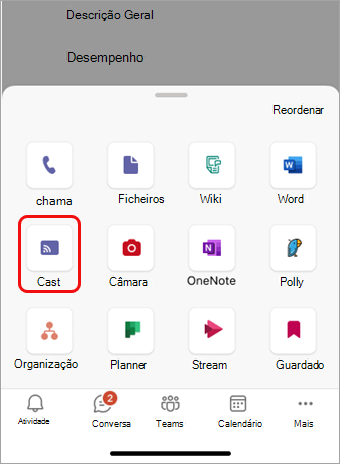
O aplicativo pesquisará e listará as Salas do Teams próximas. Se você não vir o dispositivo de Salas do Teams desejado, aproxime-se dele.
Toque em uma Sala do Teams disponível.
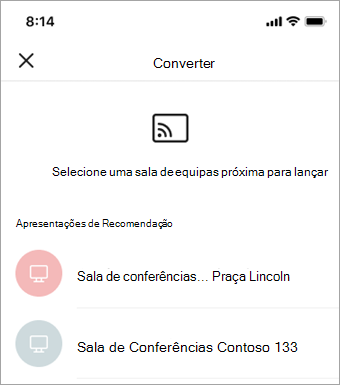
O aplicativo se conectará à Sala do Teams.
Toque em Projetar um PowerPoint.
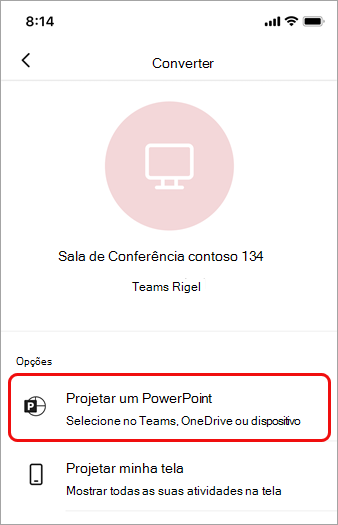
Localize e toque na apresentação do PowerPoint que você deseja projetar. Apresentações abertas recentemente e apresentações do OneDrive estarão disponíveis.
Use seu dispositivo móvel para percorrer a apresentação tocando nas setas ou deslizando para a esquerda ou para a direita.
Multitarefa no seu dispositivo móvel durante a transmissão
Você pode cuidar de outros negócios, como visualizar as atividades do Teams ou responder a uma mensagem de chat enquanto a apresentação do PowerPoint está sendo projetada.
Observação
- Você não poderá ingressar em uma reunião ou mudar para uma conta diferente do Teams durante a transmissão.
- Se você atender uma chamada, a sessão de transmissão pode terminar.
Para acessar o Teams ou outros aplicativos, toque no ícone Voltar na tela do dispositivo.

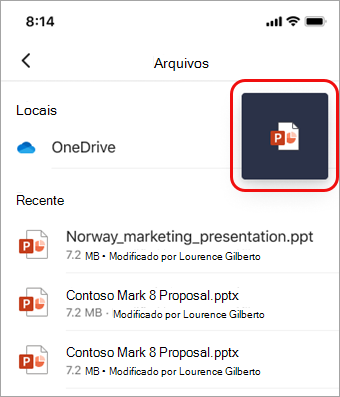
Continue tocando em Voltar até que você possa acessar o aplicativo que deseja usar.
Para retornar à apresentação do PowerPoint, toque no ícone PIP do PowerPoint.
Interromper a projeção
Toque em Parar apresentação na parte inferior da tela.