
Seu telefone de trabalho agora também é seu walkie talkie. Abra o aplicativo Walkie Talkie no Teams quando você chegar ao trabalho e conectar-se a um canal. Para obter instruções, consulte Introdução ao Walkie Talkie Teams.
Para usar o Walkie Talkie, seu telefone deve estar conectado à Internet, seja por Wi-Fi ou dados de celular. Como a comunicação do Walkie Talkie usa a Internet, a distância entre você e seus colegas de trabalho não é um problema.
Neste artigo
E se meu telefone estiver bloqueado?
Comunicar quando o Walkie Talkie está em segundo plano
E se meu telefone estiver bloqueado?
Não é um problema. Desde que você esteja conectado a um canal, o Walkie Talkie funcionará. Para obter mais informações sobre os dispositivos e fones de ouvido que tornam isso possível, consulte Dispositivos e acessórios Walkie Talkie.
Se você estiver usando um fone de ouvido com fio com o Walkie Talkie, consulte Configurar e usar um fone de ouvido com fio com o Walkie Talkie.
Falar em um canal
Somente uma pessoa pode falar por vez em um canal.
Importante
O Walkie Talkie não dá suporte a chamadas individuais. Para falar individualmente com um colega de trabalho, você pode ligar para essa pessoa diretamente no Teams.
Conecte-se ao canal no qual você deseja se comunicar. Se você quiser usar legendas ao vivo, ative as legendas ao vivo.
Observação
Para se conectar a um canal e usar o Walkie Talkie em dispositivos iOS, o Walkie Talkie deve ser o único aplicativo PTT em execução no telefone. Feche todos os outros aplicativos PTT antes de usar o Walkie Talkie e toque no botão Sair no outro aplicativo se ele estiver sendo executado em segundo plano.
Se você selecionou um canal, está automaticamente conectado a esse canal.
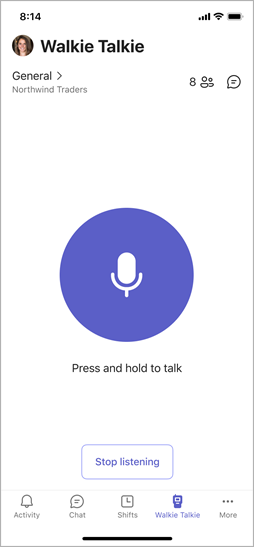
Se você fixou seus canais favoritos, certifique-se de que o canal em que você deseja falar é o seu canal ativo. O nome do canal ao lado indica o > canal ativo e também é realçado na lista de canais fixados.

Para alternar para um canal diferente, toque em qualquer um dos canais fixados para torná-lo ativo.
Observação
O Walkie Talkie lembra o último canal ao qual você se conectou e o seleciona e conecta automaticamente a esse canal na próxima vez que você abrir um Walkie Talkie.
Siga um destes procedimentos:
Se você estiver usando um headset ou telefone com um botão push-to-talk (PTT), pressione e segure o botão PTT no headset ou no telefone. Continue segurando o botão enquanto fala.
Se você estiver usando um headset com um botão reproduzir/pausar ou atender/encerrar chamada, toque no botão no fone de ouvido.
Selecione e segure o botão grande Falar no centro da tela do Walkie Talkie. Continue segurando o botão enquanto fala.
Você saberá que é o orador quando vir um círculo ao redor do botão Falar e ouvir o sinal sonoro PTT . Aqui estão exemplos da experiência com um canal selecionado e com canais favoritos fixados.

Quando terminar de falar, faça um dos seguintes procedimentos para permitir que outras pessoas falem.
- Se você estiver usando um fone de ouvido ou telefone com um botão PTT, solte o botão PTT .
- Se você estiver usando um headset com um botão reproduzir/pausar ou atender/encerrar chamada, toque no botão no fone de ouvido.
- Solte o botão Falar no centro da tela do Walkie Talkie.
Ouvir em um canal
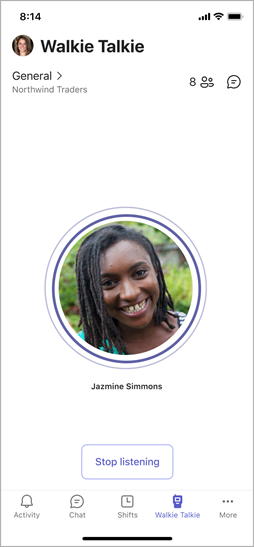
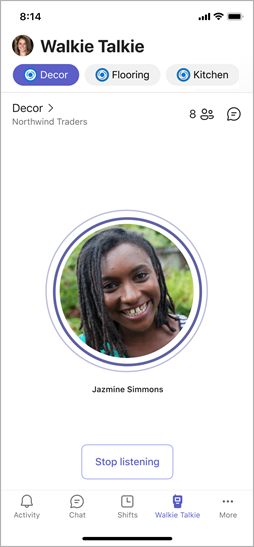
Quando alguém começar a falar, você verá o nome e a foto dessa pessoa (se disponível).
Aqui estão exemplos da experiência com um canal selecionado e com canais favoritos fixados.
Observação
Para parar de receber transmissões, toque em Parar de ouvir para se desconectar do canal.
Se você selecionou um canal
Você ouvirá a atividade nesse canal.
Se você fixou seus canais favoritos
Você pode ativar a opção Ouvir vários canais na tela Selecionar canais se quiser ouvir a atividade em todos os canais selecionados.

- Se a alternância estiver desativada, você ouvirá a atividade somente no canal ativo. Quando houver atividade em qualquer um dos outros canais fixados, você verá um ícone de alto-falante nesses canais.
- Se a alternância estiver ativada, você ouvirá a atividade em todos os canais fixados. Um ícone de alto-falante em qualquer um dos canais fixados indica que há atividade nesses canais.
Ao ouvir vários canais, lembre-se do seguinte:
- Você ouvirá as comunicações de entrada em todos os canais fixados, um canal por vez.
- Se houver atividade em dois ou mais de seus canais fixados ao mesmo tempo, você ouvirá as comunicações no canal em que a atividade começou primeiro. Por exemplo, se um colega de trabalho estiver falando no canal Decor e outro colega de trabalho estiver falando no canal Kitchen ao mesmo tempo, você ouvirá a pessoa que começou a falar primeiro.
- Você só pode falar em um canal por vez, e o canal em que você fala deve ser o seu canal ativo.
- Se o telefone estiver bloqueado, você verá uma notificação informando quem está falando e em qual canal eles estão, juntamente com uma opção para mudar para esse canal para ativá-lo.
Comunicar quando o Walkie Talkie está em segundo plano
Você pode se comunicar facilmente com sua equipe mesmo quando o Walkie Talkie está sendo executado em segundo plano.
Em dispositivos iOS
Quando o Walkie Talkie estiver sendo executado em segundo plano, toque no botão azul ou na barra azul na parte superior da tela.
A localização do botão ou barra difere ligeiramente dependendo da versão do seu iPhone e se o telefone está bloqueado. Por exemplo, se seu telefone estiver desbloqueado, você o verá no canto esquerdo ou no meio da tela na Ilha Dinâmica. Se o telefone estiver bloqueado, ele aparecerá no canto direito da tela.

Você verá o nome do canal ao qual está conectado, juntamente com os botões Falar e Sair .

A partir daqui, você pode:
- Ouça no canal. Você verá o nome e a foto (se disponível) do membro da equipe que está falando.
- Toque em Falar para falar no canal.
- Toque em Sair para parar de ouvir e desconectar-se do canal. Você será solicitado a confirmar que deseja sair do canal. Para se reconectar, abra o Walkie Talkie e conecte-se ao canal.
Além disso, se você estiver usando um headset compatível com um botão PTT dedicado, poderá pressioná-lo para falar no canal conectado.
Em dispositivos Android
Quando o Walkie Talkie estiver sendo executado em segundo plano, siga um destes procedimentos:
- Se o seu telefone tiver um botão PTT dedicado, pressione-o para falar no canal conectado.
- Se você estiver usando um headset que tenha um botão PTT ou botão reproduzir/pausar (ou botão atender/encerrar chamada), pressione-o para falar no canal conectado.
Deseja saber mais?
Comece com o Walkie Talkie Teams
Configurar e usar um fone de ouvido com fio com Walkie Talkie no Teams
Usar legendas ao vivo no Walkie Talkie