Digamos que você já esteja trabalhando com algum tipo de software de gerenciamento de projetos, como Azure DevOps, Trello, Asana, e sua organização tenha acabado de começar a usar o Teams. Talvez você já tenha fluxos de trabalho e conjuntos de processos em vigor e queira mantê-los organizados, ou sua organização exija um determinado programa de PM. De qualquer forma, você deseja configurar esse software de gerente de projetos para trabalhar com o Teams. O Teams está pronto.
Primeiro, vamos voltar um pouco. No geral, o Teams muda sua relação com o email. Isso muda a maneira como você faz chamadas. Isso muda a maneira como você faz reuniões. Isso muda a maneira como você colabora. E, por último, mudará a maneira como você gerencia os projetos. Como o Teams reúne todas essas coisas em um espaço de trabalho centralizado, você receberá menos emails e gastará menos tempo alternando entre canais e programas.
Neste artigo, mostraremos uma maneira de conectar seu software de PM ao Teams, usando o Trello como exemplo.
Dica
Para ver qual software de gerenciamento de projetos sua organização disponibilizou no Teams, acesse Mais aplicativos à esquerda do Teams e selecione Gerenciamento de projetos.
Adicionar o software a uma guia
O processo aqui é o mesmo, independentemente do software. Siga as seguintes etapas:
- Se você estiver criando um novo canal, vá para a equipe para a qual deseja criar o canal e escolha Mais opções, >canal, e preencha os campos.
- Em seguida, selecione no canal escolhido, pesquise seu software e selecione-o. Isso cria uma guia no canal.
- Se você tiver mais de um quadro, selecione aquele que deseja adicionar ao canal e clique em Salvar.
Assista a um vídeo de visão geral sobre como adicionar ferramentas e guias.
Faça mais com os Conectores
Importante
- Todas as novas criações de Conectores do Office 365 serão bloqueadas a partir de 15 de agosto de 2024.
- Todos os conectores do Office 365 existentes em todas as nuvens não estarão mais disponíveis a partir de 1º de outubro de 2024.
- Para saber mais sobre o tempo e como o aplicativo Fluxos de trabalho fornece uma experiência mais flexível e segura, consulte Desativação de conectores do Office 365 no Microsoft Teams.
Os conectores enviam atualizações e informações de serviços como o Trello diretamente para um canal. Nesse caso, o Trello preencherá as conversas para que os membros da equipe possam ver o que está acontecendo dentro do Teams.
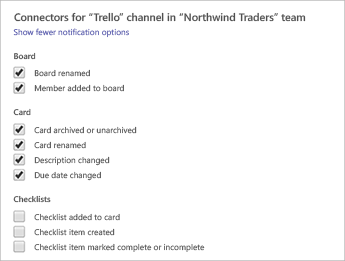
Você pode selecionar exatamente quais ações do Trello do seu software você gostaria de ver no seu canal do Teams. No exemplo à direita, selecionamos para receber notificações sempre que algo acontecer com um quadro ou um card, mas não para listas de verificação.
Para usar conectores com o software PM escolhido, siga estas etapas:
- Acesse o canal e selecione a guia Conversa .
- Escolha Mais opções
 > Conectores.
 - Pesquise por Trello (ou o software escolhido) na barra de pesquisa superior esquerda.
- Selecione Configurar.
- Selecione as notificações do Trello que você deseja que apareçam nas conversas e selecione Salvar.
Por último, ajuste a frequência de notificação por email do Trello
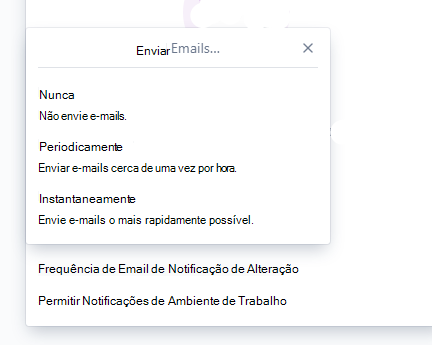
Dependendo das suas configurações, você pode receber dezenas de notificações por email por hora ou nenhuma. Agora que você poderá monitorar a atividade do Trello no Teams, defina a frequência desejada.
- No Trello, escolha o ícone de sino no canto superior direito.
- Vá para Alterar a frequência de notificação por Email.
- Selecione a frequência desejada.
- Aproveite o silêncio.