
Este artigo se aplica aos gerentes de linha de frente.
Compartilhar uma agenda no Turnos a torna disponível para sua equipe. Pense em compartilhar uma agenda como publicá-la , em que todas as alterações feitas estão no modo de rascunho até que você a compartilhe.
Se você estiver criando uma nova agenda ou atualizando uma existente, você deve compartilhá-la para tornar suas alterações visíveis para os membros da equipe. Depois de compartilhado, os membros da equipe podem ver seus próprios turnos e os turnos da equipe na agenda.
Neste artigo
Cancelar turnos da agenda compartilhada
Compartilhe um cronograma
Sempre que fizer alterações na agenda, você poderá escolher quando compartilhar essas alterações com a equipe. Você pode mover as coisas na programação até ter tudo certo. Todas as alterações feitas são indicadas com um asterisco (*).
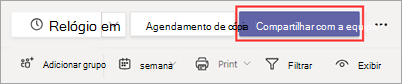
Você também verá um asterisco no botão Compartilhar com a equipe , apenas para lembrá-lo de compartilhar as atualizações com sua equipe.
No canto superior direito da agenda em Turnos, escolha Compartilhar com equipe*.
Na caixa de diálogo Compartilhar com sua equipe , verifique se o período de tempo mostrado é o que você deseja compartilhar.
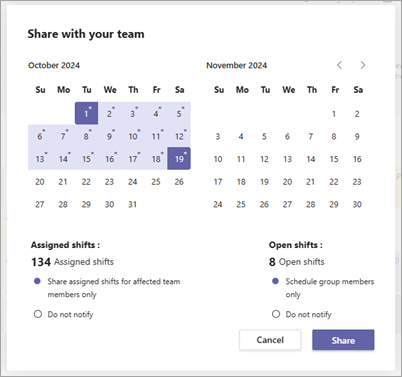
Decida se deseja notificar os membros da equipe afetados (para turnos atribuídos) e os membros do grupo de agendamento (para turnos abertos).
- Se você optar por notificar os membros da equipe e/ou os membros do grupo de agendamento, esses membros receberão uma notificação no feed de atividades do Teams.
- Se você escolher Não notificar, ninguém receberá uma notificação.
Essas opções permitem simplificar as notificações para que apenas os membros relevantes da equipe sejam notificados e reduzir as distrações para sua equipe, limitando a frequência das notificações.
Selecione Compartilhar.
Você pode fazer alterações na agenda a qualquer momento depois de compartilhá-la. Lembre-se de compartilhar as alterações para manter a equipe atualizada.
Exibir a agenda compartilhada
Para ver a agenda compartilhada atual, no canto superior direito da agenda, vá para Botão > compartilhadaExibir agenda compartilhada.
Isso é útil quando você está fazendo alterações e deseja ver o que está compartilhado atualmente com os membros da equipe.
Cancelar turnos da agenda compartilhada
O cancelamento de turnos da agenda compartilhada cancela a publicação dos turnos das datas selecionadas. Isso significa que os turnos adicionados nessas datas específicas não são mais visíveis para os membros da equipe ou atribuídos a eles.
Revogue os turnos se quiser fazer alterações na agenda. Depois de fazer suas atualizações, compartilhe-as com sua equipe quando estiver pronto.
No canto superior direito da agenda, vá para Botão
> compartilhadaCancelar agenda compartilhada.Na caixa de diálogo Relembrar agenda compartilhada , selecione as datas específicas que deseja cancelar.
Escolha se deseja notificar os membros da equipe afetados (para turnos atribuídos) e os membros do grupo de agendamento (para turnos abertos).
- Se você optar por notificar os membros da equipe e/ou os membros do grupo de agendamento, esses membros receberão uma notificação no feed de atividades do Teams.
- Se você escolher Não notificar, ninguém receberá uma notificação.
Selecione Recall.