Você pode adicionar texto diretamente às formas no Visio.
Você também pode colocar texto diretamente em uma página usando uma caixa de texto, uma forma que você pode adicionar ao seu desenho e permite colocar texto em qualquer lugar.
Adicionar texto a uma forma
Selecione a forma.
Digite o texto. Quando a forma é selecionada e você começa a digitar, o Visio adiciona o texto à forma selecionada..
Para formatar o texto, você pode seguir um destes procedimentos:
- Na guia Página Inicial no grupo Fonte, defina as características da fonte.
- Na guia Página Inicial, no grupo Parágrafo, defina o alinhamento e outras características.
Selecione uma área em branco na página ou pressione Esc para finalizar.
Adicionar texto à página
É possível adicionar texto diretamente à página, independentemente de qualquer forma ou objeto no desenho.
Na guia Página Inicial , no grupo Ferramentas , selecione Texto
 .
.Selecione qualquer lugar na página para criar uma caixa de texto ou selecione e arraste para tornar a caixa de texto do tamanho desejado.
Digite o texto.
Para formatar o texto, siga um destes procedimentos:
- Na guia Página Inicial no grupo Fonte, defina as características da fonte.
- Na guia Página Inicial, no grupo Parágrafo, defina o alinhamento e outras características.
Selecione uma área em branco na página ou pressione Esc para finalizar.
Editar texto
Clique duas vezes no texto que você deseja editar.
Edite o texto.
Selecione uma área em branco na página ou pressione Esc para finalizar.
Observação
- Se você ainda não tiver ampliado o zoom da forma, o Visio a ampliará enquanto você digita. Quando terminar de digitar, selecione uma área em branco na página ou pressione Esc. O Visio diminui o zoom.
- Para impedir o Visio de ampliar o zoom no texto:
- Selecione a guia Arquivo e, em seguida, selecione Opções.
- Selecione a guia Avançado.
- Em Opções de edição, na caixa Ao editar, aplicar zoom automaticamente no texto com menos de, digite 0 (zero) para o tamanho.
Mover ou girar texto
Em uma forma
Na guia Página Inicial, no grupo Ferramentas, selecione o
 de Texto da ferramenta Bloco de Texto.
Selecione a forma para selecionar seu bloco de texto.
Observação
Se o texto estiver em um grupo, selecione para selecionar o grupo e, em seguida, selecione para selecionar o texto na forma.
Arraste o texto para mover o bloco de texto.
Na guia Página Inicial, no grupo Ferramentas, selecione o
 da Ferramenta Ponteiro .
Depois de voltar para a ferramenta Ponteiro botão , o texto mantém a mesma posição em relação à forma. Se você usar a Ferramenta Ponteiro para arrastar o texto, a forma também irá se mover, mesmo se o texto não estiver mais na forma. Para mover o texto independentemente da forma, use o da ferramenta Bloco de Texto .
Na página
- Na guia Página Inicial, no grupo Ferramentas, selecione o da Ferramenta Ponteiro .
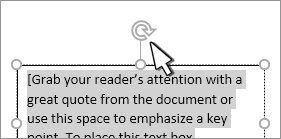
- Selecione o texto e arraste para movê-lo ou arraste a alça de rotação para girar o texto. Quando o ponteiro está sobre uma alça de rotação, ele muda para uma seta que forma um círculo
 .
.