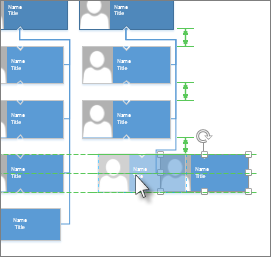
O Visio alinha automaticamente as formas selecionadas e nivela o espaçamento entre elas com um único clique. Para que o Alinhamento Automático & Espaço entre em vigor, as formas devem ter linhas de conexão ligando-as.
- Selecione as formas que deseja alinhar e espaçar ou clique em uma área em branco da página para remover qualquer seleção. Quando nenhuma forma é selecionada, o Alinhamento Automático & Espaço afeta todas as formas na página.
- Selecione Página Inicial>, Organizar>Posição , e clique em Alinhar Automaticamente & Espaço.
Se Alinhar Automaticamente & Espaço organizar as formas de forma insatisfatória, você poderá desfazer isso pressionando Ctrl+Z.
Outras maneiras de organizar formas
- Você pode alinhar as formas selecionadas no mesmo eixo vertical ou horizontal usando as opções emAlinhamento deDisposição Inicial>>.
- Você pode criar espaçamentos iguais entre as formas usando as opções em Posição de Disposição Inicial>>.
- Você pode posicionar as formas manualmente arrastando. Quando você arrasta uma forma, as guias de posicionamento verdes ajudam a colocá-la exatamente onde você deseja. Na ilustração abaixo, as setas de distribuição aparecem quando a forma é arrastada para corresponder à distribuição de outras formas próximas. Linhas tracejadas aparecem para ajudá-lo a alinhar horizontal ou verticalmente com outras formas.