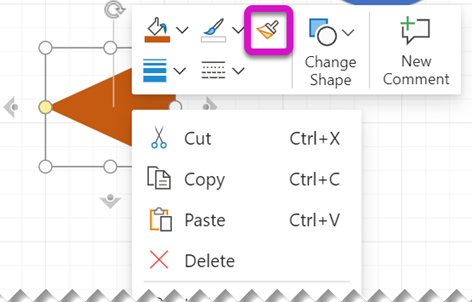
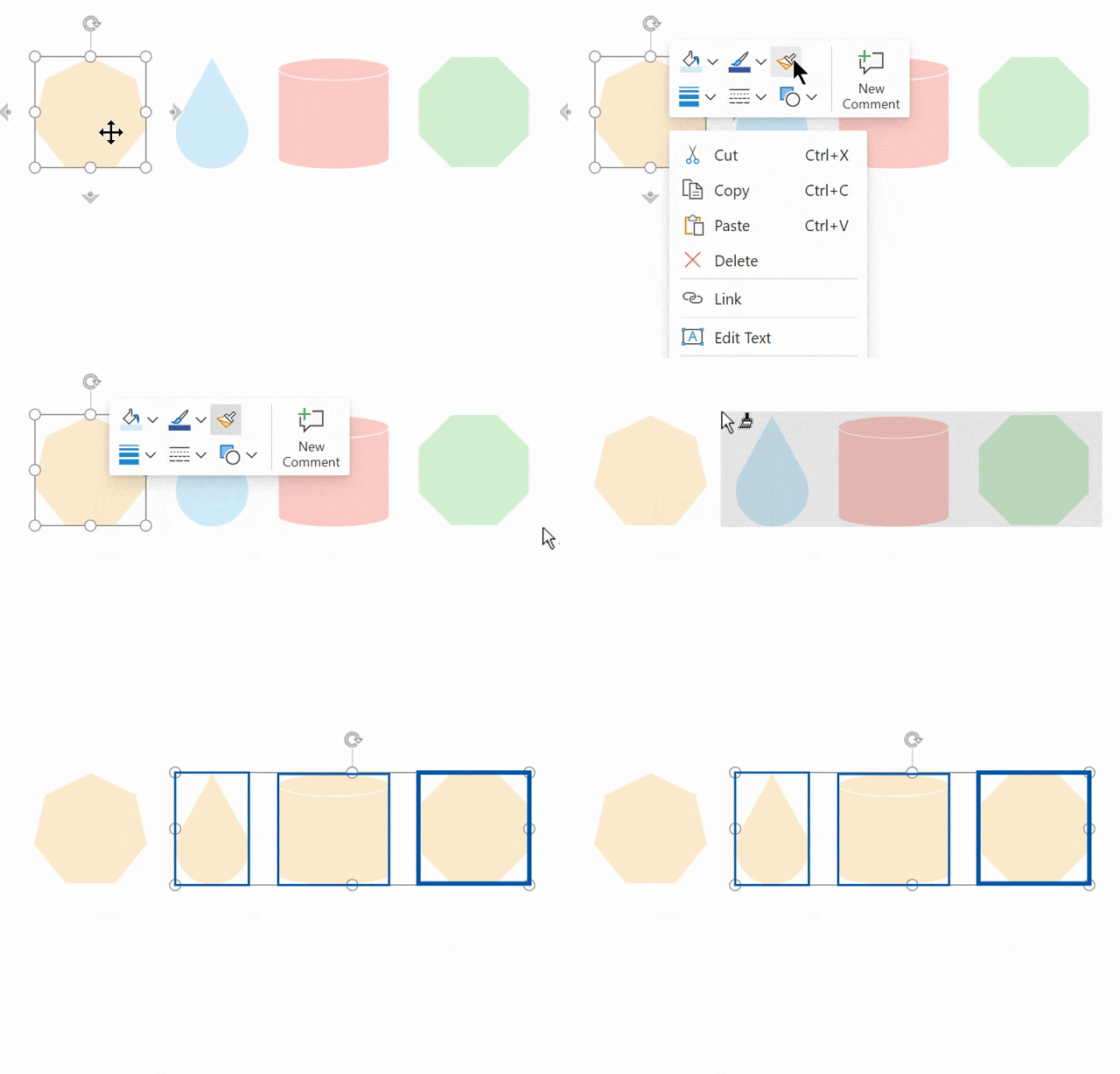
Use a ferramenta Format Painter para copiar o preenchimento e a formatação de uma forma para outra com alguns cliques. Observe que o Format Painter copia apenas a formatação visual— ele não copia nenhum dado que a forma possa conter.
Copiar formatação usando o Format Painter
Clique com o botão direito do mouse na forma com a formatação que você deseja copiar e, na Mini barra de ferramentas, clique em Formatar Pintor.
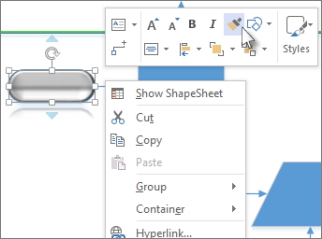
Seu ponteiro muda para . Isso significa que o próximo objeto clicado obtém a formatação da primeira forma.
Clique em outra forma. A formatação copiada é aplicada à segunda forma.
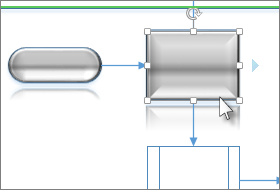
A ferramenta Format Painter é desativada automaticamente depois que você clica na segunda forma e a formatação foi aplicada.Dica
Se você mudar de ideia antes de clicar na segunda forma, pressione Esc para desativar a ferramenta Format Painter.
Copiar formatação para várias formas
Para alterar várias formas, clique na forma que você deseja copiar e pressione e segure Ctrl enquanto clica nas formas que deseja alterar. Em seguida, clique com o botão direito do mouse e clique em Formatar Pintor. Todas as formas clicadas tomam a formatação da primeira forma clicada.
Se as várias formas forem agrupadas, clique na forma que você deseja copiar, clique em Formatar Pintor e clique no grupo. A formatação é aplicada a cada forma no grupo ao mesmo tempo.