

O Visio inclui um conjunto de temas incorporados, mas também pode criar e editar temas personalizados. Por exemplo, pode criar um tema personalizado para corresponder ao logótipo e imagem corporativa da sua empresa. As cores de tema incorporadas correspondem às cores de tema disponíveis noutras aplicações do Microsoft Office, como o PowerPoint e o Word. Pode criar o seu próprio tema no Visio com cores e efeitos personalizados ao começar com um tema incorporado e ao alterar as respetivas definições. Em seguida, pode guardar as definições como um novo tema na sua galeria de temas.
Dica
Antes de criar um tema personalizado, aplique primeiro um tema semelhante ao tema que pretende criar. Assim, quando abrir a caixa de diálogo Novas Cores do Tema ou Novos Efeitos do Tema , a maioria das suas escolhas já terá sido feita.
Alterar cores do tema
As cores do tema contêm seis cores de destaque e três outros estilos gerais - Escuro, Claro e Fundo. Em Pré-visualizar, pode ver o aspeto das cores antes de definir a combinação de cores.
Na guia Design, clique na seta para baixo no grupo Variantes, selecione a
 e clique em Criar Novas Cores do Tema.
Dica
As cores abaixo da
do botão Cores representam o tema aplicado atualmente ao seu diagrama.Na caixa de diálogo Novas Cores do Tema , em Cores do tema, siga um destes procedimentos:
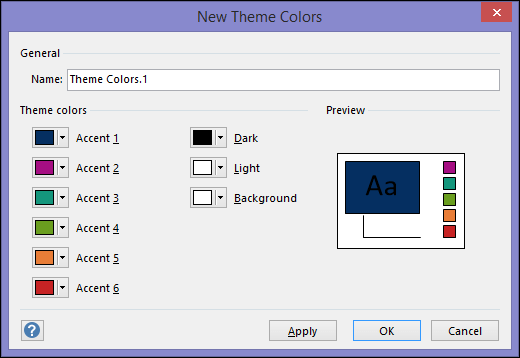
Clique no botão junto ao nome do elemento de cor do tema (por exemplo, Destaque 1 ou Escuro) que pretende alterar e, em seguida, selecione uma cor em Cores do Tema.
–ou–
Clique em Mais Cores e siga um destes procedimentos:- Na guia Padrão, selecione uma cor.
- Na guia Personalizado, insira um número de fórmula de cor referente à cor exata desejada.
Repita para todos os elementos de cor de tema que você deseja alterar.
Na caixa Nome , digite um nome apropriado para a nova combinação de cores do tema e selecione Aplicar.