

Utilize o modelo de Planta dos Pisos no Visio para desenhar plantas de divisões individuais ou de pisos inteiros do seu edifício, incluindo a estrutura da parede, o núcleo do edifício e símbolos elétricos.
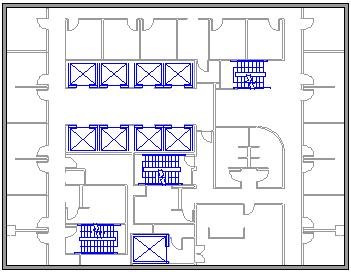
Aqui está um exemplo de uma planta baixa concluída.
Iniciar uma nova planta de pisos
- Na lista Categorias , selecione a categoria Mapas e Plantas dos Pisos .
- Selecione Planta dos Pisos e, em seguida, selecione Criar.
Ativar linhas de grelha para ajudar com a escala e a precisão
Pode pretender que as linhas de grelha sejam visíveis na sua tela de desenho para o ajudar a dispor e dimensionar objetos cuidadosamente:
- No friso da barra de ferramentas, selecione Ver>Grelha.
Uma grelha fixa pode ser útil em plantas baixas e mapas, onde pretende que as linhas de grelha mostrem sempre a mesma medida. Para corrigir a grelha:
- No friso da barra de ferramentas, selecione Ver.
- No canto direito do grupo Mostrar, selecione o botão "Mais" do
 .
. - Na caixa de diálogo, introduza o espaçamento mínimo necessário entre as linhas para cada eixo e a grelha irá manter uma perspetiva fixa durante todo o processo de estruturação, independentemente do nível de zoom.
Crie a estrutura de parede externa.
Usando formas de sala
- A partir do estêncil Paredes, Acabamento e Estrutura, arraste uma das formas de sala para a página de desenho.
- Redimensione a forma de divisão, arrastando as alças de controlo e seleção para paredes individuais.
Usando formas de parede
A partir do estêncil Paredes, Acabamento e Estrutura, arraste as formas Parede externa para a página de desenho.
Continue a desenhar o exterior usando estas opções:
- Redimensione as paredes arrastando um ponto de extremidade.
- Clique com o botão direito do mouse nas formas de parede para definir as opções.
- Arraste um ponto de extremidade de uma parede para outra.
Os pontos de extremidade serão realçados quando as paredes são associadas. As interseções entre duas paredes serão eliminadas automaticamente.
Criar a estrutura de parede interna
A partir do estêncil Paredes, Acabamento e Estrutura, arraste formas de parede para a página de desenho, posicionando-as na estrutura exterior.
Continue a desenhar o interior usando estas opções:
- Redimensione as paredes arrastando um ponto de extremidade.
- Clique com o botão direito do mouse em uma parede para configurar as opções.
- Arraste um ponto de extremidade de uma parede para outra.
Adicionar portas e janelas
- A partir do estêncil Paredes, Acabamento e Estrutura, arraste formas de porta e de janela sobre as paredes.
As portas e janelas rodam automaticamente para ficarem coladas e alinhadas à parede. Também adquirem a espessura da parede e movem-se com elas quando você as reposiciona.
Adicionar outros elementos estruturais
- A partir do estêncil Paredes, Acabamento e Estrutura, arraste formas estruturais, como colunas, para a página de desenho.
- A partir do estêncil Núcleo da Construção, arraste formas de núcleo de construção, como escadas, para a página de desenho.
Adicionar símbolos elétricos e linhas de dimensão
Símbolos elétricos
- A partir do estêncil Elétrica e Telecomunicações, arraste interruptores de parede, tomadas e outros artefatos de parede para as formas de parede. Solte o botão do rato quando aparecer um quadrado a negrito, que indica que o símbolo está colado à parede. Os aparelhos de parede rodam automaticamente para ficarem colados e alinhados à parede.
Linhas de dimensão para paredes
- Clique com o botão direito do rato numa parede e, em seguida, selecione Adicionar uma dimensão.
- Reposicione as linhas de dimensão e o texto arrastando uma alça de controlo.
Se pretender redimensionar uma parede depois de adicionar uma dimensão à mesma, selecione a forma de dimensão, escreva a dimensão que pretende e, em seguida, selecione outra forma de dimensão.
Inserir uma planta baixa CAD
- No separador Inserir , selecione Desenho CAD.
- Selecione o ficheiro DWG ou DXF e, em seguida, selecione Abrir.
- Na caixa de diálogo Propriedades do Desenho CAD , confirme a escala do desenho e o posicionamento da página. Se precisar de preservar a escala do AutoCAD, faça corresponder a escala do desenho CAD à escala da janela viewport.
- Se necessário, configure as camadas a serem importadas e selecione OK.
Depois de inserir o desenho, pode alterar as respetivas propriedades de escala ou camada. Se o desenho estiver bloqueado, desbloqueie-o antes de o mover, redimensionar ou eliminar.
Guardar como um ficheiro DWG
DWG é um formato de desenho CAD comumente usado. Guardar o diagrama como um ficheiro DWG permite abri-lo em aplicações CAD compatíveis. Se o ficheiro do Visio contiver várias páginas de desenho, guarde cada página como um ficheiro DWG separado.
- No separador Ficheiro , selecione Guardar Conforme>Procurar.
- Altere a opção Guardar com o tipo para Desenho AutoCad (.dwg).
Quer mais?
Encontrar exemplos de planta dos pisos Modelos e diagramas do Visio