

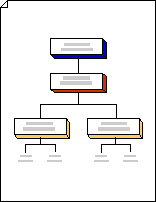
Com o modelo Diagrama de blocos , você pode usar formas de árvore para representar hierarquias, como árvores genealógicas ou planos de torneios.
Observação
Antes de seguir estas etapas, verifique se a Conexão Automática está ativa. Na guia Exibir, no grupo Auxílios Visuais, a caixa marcar Conexão Automática deve estar marcada.
Selecione Arquivo>Novos>Modelos>Gerais e abra Diagrama de Blocos.
Nos estênceis Blocos e Blocos em Relevo , arraste formas de bloco para a página de desenho para representar estágios em uma estrutura de árvore.
Para adicionar texto a uma forma, selecione-a e digite-a.
Indique as relações entre os blocos conectando as formas:
Arraste uma forma de um estêncil para a página de desenho e posicione-a perto de outra forma.
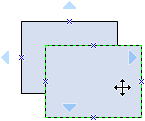
Enquanto continua pressionando o botão do mouse, mova o ponteiro sobre um dos triângulos azuis. O triângulo fica azul escuro.
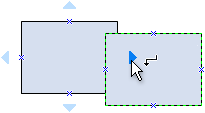
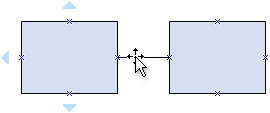
Solte o botão do mouse. Quando você clica no triângulo azul, um conector é adicionado e associado nas duas formas.
Dica
Para inverter a direção da seta em um conector, consulte Editar linhas, setas ou pontos do conector.
Use formas de árvore para representar estágios hierárquicos em um diagrama de árvore:
- Em Blocos, arraste uma forma de árvore para a página de desenho. Se você quiser dois ramos, use uma forma de árvore dupla . Se você quiser dois ou mais ramos, use uma forma de várias árvores .
- Arraste os pontos de extremidade
 nas formas de árvore para pontos de conexão em formas de bloco. Os pontos de extremidade ficam vermelhos quando são associados.
- Arraste as alças de controle
 nas formas de árvore para criar mais ramificações ou alterar o comprimento ou a posição da ramificação.
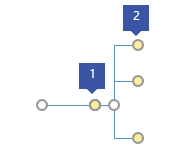
1 Arraste a alça de controle no tronco para a direita para criar mais ramificações.
2 Arraste a alça de controle no final de uma ramificação horizontal ou verticalmente para alterar sua posição.