

Você pode criar um diagrama de classes UML para mostrar uma exibição estática das classes de um sistema, seus atributos e métodos e as relações entre objetos. Ele fornece uma visão geral de um aplicativo.
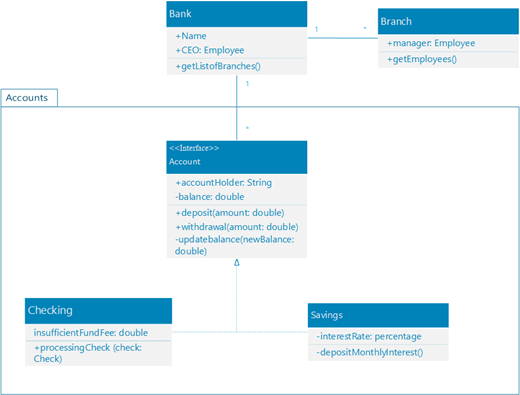
Ao iniciar um novo diagrama de classes, o estêncil Classe UML é exibido, juntamente com as formas que estão em conformidade com o padrão UML 2.5.
(As edições Profissionais do Visio incluem suporte para o diagrama de classe UML e estêncil, mas as edições Standard não.)
- Inicie o Visio. Ou, se já tiver um arquivo aberto, clique em Arquivo>Novo.
- Na caixa Pesquisar, digite
UML class. - Selecione o diagrama de classe UML .
- Na caixa de diálogo, selecione o modelo em branco ou um dos três diagramas iniciais. (Uma descrição de cada um deles é mostrada à direita quando você o seleciona.) Em seguida, selecione Unidades Métricas ou Unidades dos EUA.
- Selecione Criar.
- O diagrama é aberto. Você deve ver a janela Formas ao lado do diagrama. Se você não o vir, vá para Exibir>Painéis de Tarefas e verifique se a opção Formas está selecionada. Se você ainda não vê-lo, clique no botão da janela Expandir as Formas à esquerda.
- Na guia Exibir, verifique se a caixa de marcação ao lado de Pontos de Conexão está selecionada. Esta opção faz com que os pontos de conexão apareçam quando você inicia a conectar formas.
- Agora, arraste as formas que deseja incluir no diagrama da janela Formas para a página. Para renomear rótulos de texto, clique duas vezes nos rótulos.
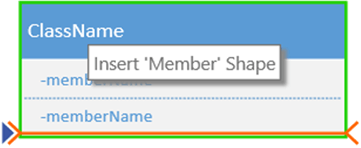
- Para adicionar mais membros à forma de classe, enumeração ou interface, arraste a forma de membro do painel de forma para a respectiva forma. Você também pode adicionar um novo membro clicando com o botão direito do mouse em um membro existente e escolhendo a opção para inserir um membro.
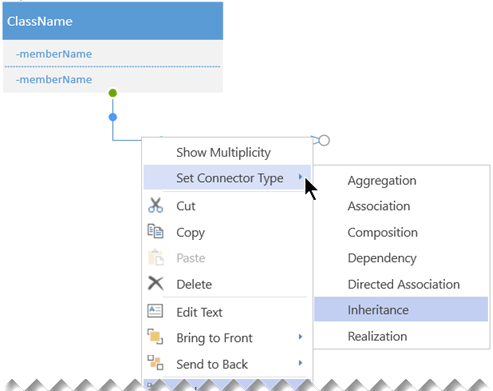
- Conecte duas formas com conectores UML para representar as relações entre as formas. Para alterar os tipos de relação, clique com o botão direito do mouse no conector. Escolha a relação desejada no menu Definir Tipo de Conector .
- Redimensione uma forma de classe, enumeração ou interface clicando no cabeçalho da forma para selecioná-la e, em seguida, movendo o ponto de controle amarelo (na borda direita da forma) para a esquerda ou direita para diminuir ou aumentar a largura da forma.
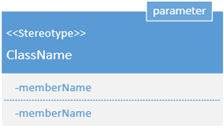
- Adicione campos de parâmetro e estereótipo às formas da sua classe selecionando a forma, clicando com o botão direito do mouse e escolhendo a opção correspondente no menu pop-up.
Dicas para criar um diagrama de classes
- Identifique cada elemento e suas relações.
- Identifique claramente pelo que cada classe é responsável.
- Não inclua propriedades desnecessárias no diagrama que podem torná-lo muito complicado.
Notação de classe
| Símbolo | Significado |
|---|---|
| - | O atributo ou operação é particular. |
| + | O atributo ou operação é público. |