
No Visio na Web, com a ajuda de um novo suplemento, pode criar um organograma baseado em dados do Excel.
Importante
Este processo só funciona se tiver uma conta escolar ou profissional do Microsoft 365. Não está disponível para contas pessoais do Microsoft 365 (Hotmail, outlook.com, live.com, etc.).
Se quiser criar um organograma que não seja baseado em dados do Excel, consulte Criar um organograma no Visio.
O gráfico baseia-se em dados do Excel
O organograma é derivado de dados num livro do Excel. Iremos fornecer-lhe alguns dados de exemplo para facilitar o início. Substituirá os dados de exemplo por dados sobre as pessoas que pretende incluir no organograma.
Existem vários passos no processo, todos descritos abaixo. Uma vantagem deste processo é que, quando ocorrem alterações, basta atualizar os dados dos colaboradores no livro do Excel e, em seguida, clicar num botão para atualizar totalmente o diagrama do Visio.
Começar com o suplemento de Visualização de Dados do Visio
O suplemento Visualização de Dados está disponível para o Excel no PC, Mac e browser com uma conta escolar ou profissional do Microsoft 365. Aqui, damos atenção à utilização do Excel e do Visio num browser.
- Abra Excel para a Web e crie um novo livro em branco.
- Guarde o livro numa localização do OneDrive ou do SharePoint.
- Certifique-se de que está selecionada uma célula vazia no livro.
- Selecione Inserir Suplementos>:

- Na janela Suplementos do Office, selecione o separador Loja , procure e
Data Visualizer, em seguida, selecione Adicionar junto a Microsoft Visio Data Visualizer. Se vir uma mensagem de segurança sobre o suplemento, selecione Confiar neste suplemento. -
Inicie sessão com a conta associada à sua subscrição escolar ou profissional do Microsoft 365.
- Se vir um pedido de permissões, selecione Permitir.
Modificar a tabela ligada a dados para personalizar o seu diagrama
Na janela Visualização de Dados, selecione Organograma. Em seguida, selecione uma das cinco opções de esquema:
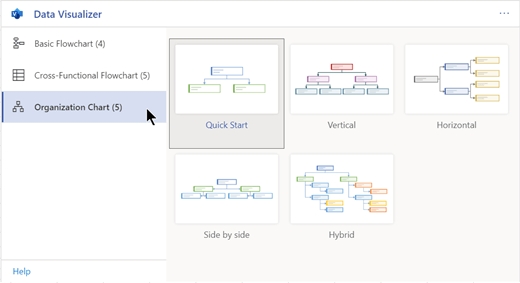
Um diagrama de exemplo e a respetiva tabela ligada a dados são adicionados ao livro. Este processo poderá demorar um minuto.O diagrama é guardado como um ficheiro do Visio na mesma localização em que guardou o livro do Excel.
Substitua os dados de exemplo na tabela do Excel por informações sobre a sua organização. Preencha o ID de Funcionário, Nome, ID de Gestor, Cargo e Tipo de Função para cada pessoa que pretende incluir no organograma.
Não altere os nomes dos cabeçalhos de coluna. Basta alterar os dados abaixo dos cabeçalhos. Pode utilizar qualquer esquema de numeração que pretenda para o ID de Funcionário, mas cada entrada nessa coluna tem de ser exclusiva. Para obter mais informações, consulte a próxima secção, "Como os dados da tabela interagem com o diagrama".Adicione ou remova entradas de pessoas ao adicionar ou remover linhas na tabela de dados.
Depois de terminar de modificar a tabela de dados, selecione Atualizar na área do diagrama para atualizar o aspeto do gráfico.
Observação
Se existir uma falha na tabela de dados de origem, o Verificador de Dados aparece junto ao gráfico e fornece instruções sobre como corrigir a falha. Depois de fazer as correções na tabela, selecione Repetir no Verificador de Dados para confirmar que a falha foi corrigida. Em seguida, o diagrama atualiza-se.
Como os dados da tabela interagem com o diagrama
Cada coluna da tabela identifica exclusivamente um aspeto importante do organograma que vê. Consulte as informações de referência abaixo para saber mais sobre cada coluna e como se aplica e afeta o diagrama.
Selecione um subtítulo abaixo para expandi-lo e ver as informações detalhadas.
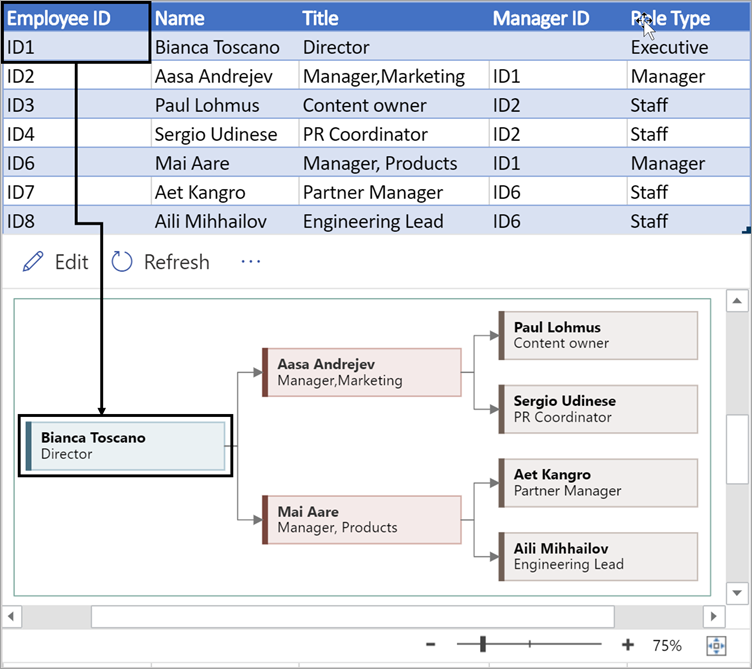
ID do Funcionário
Um número que identifica cada funcionário no seu organograma. Esta coluna é obrigatória, cada valor na tabela do Excel tem de ser exclusivo e não estar em branco. Este valor não é apresentado no diagrama.
Nome
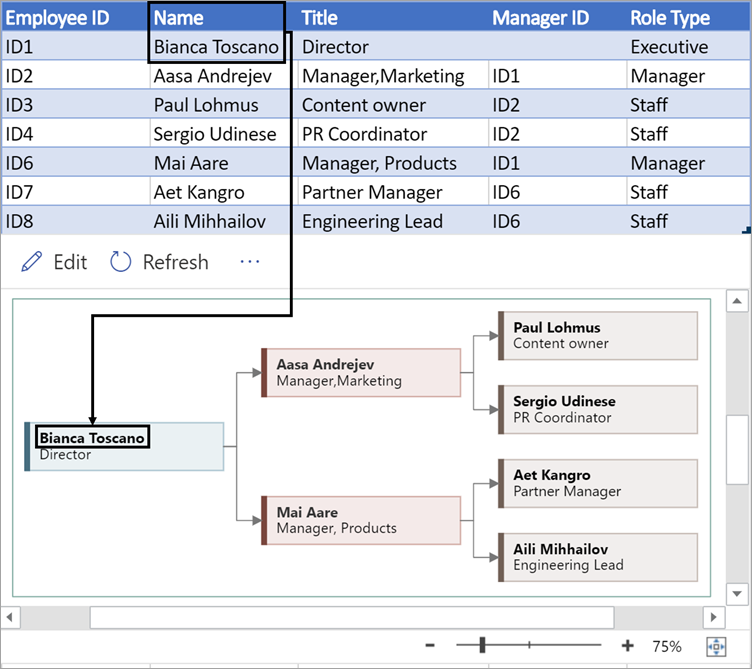
Introduza o nome completo do funcionário que pretende associar ao número de ID do funcionário. Este texto aparece no diagrama como texto da forma.
Título
Forneça detalhes adicionais ao funcionário ao introduzir o cargo ou função. Este texto aparece nas formas do diagrama abaixo do nome do funcionário.
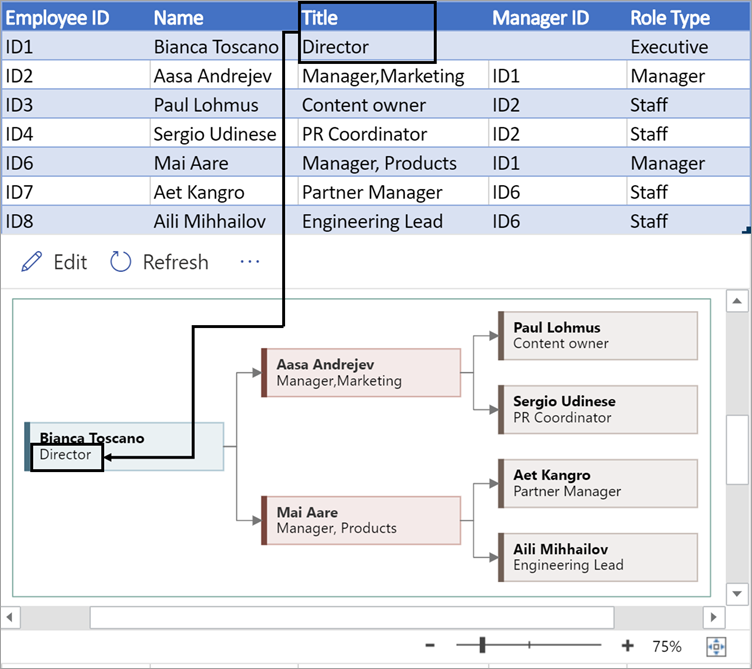
ID do Gerente
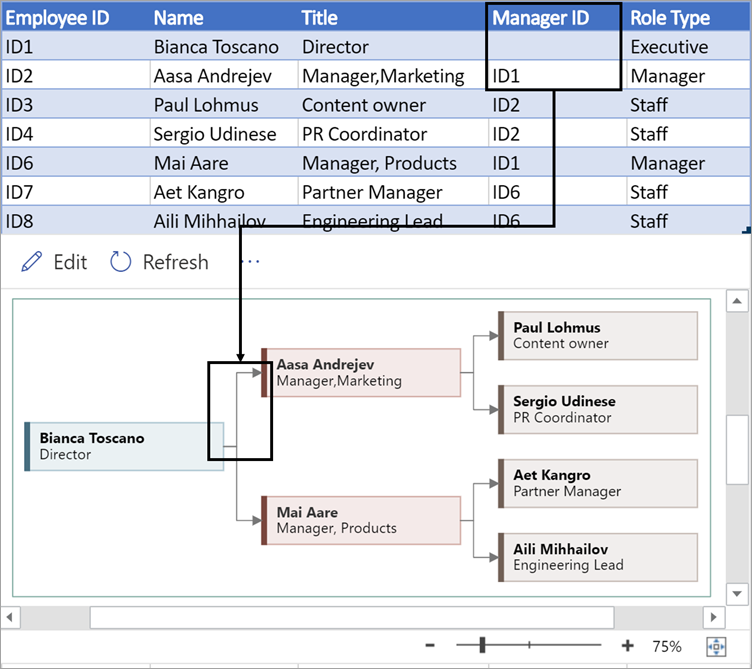
Para criar a estrutura do organograma, utilize esta coluna para identificar o gestor de cada funcionário. Pode deixá-lo em branco para quem não denunciar a ninguém. Terá de introduzir o ID do funcionário correspondente na primeira coluna. No exemplo ilustrado abaixo, repare como o ID de colaborador (ID1) de Bianca Toscano aparece na coluna ID do Gestor da Aasa Andrejev, ao indicar que Bianca é a gestora da Aasa.
Também pode separar vários IDs de gestores utilizando uma vírgula.
Tipo de função
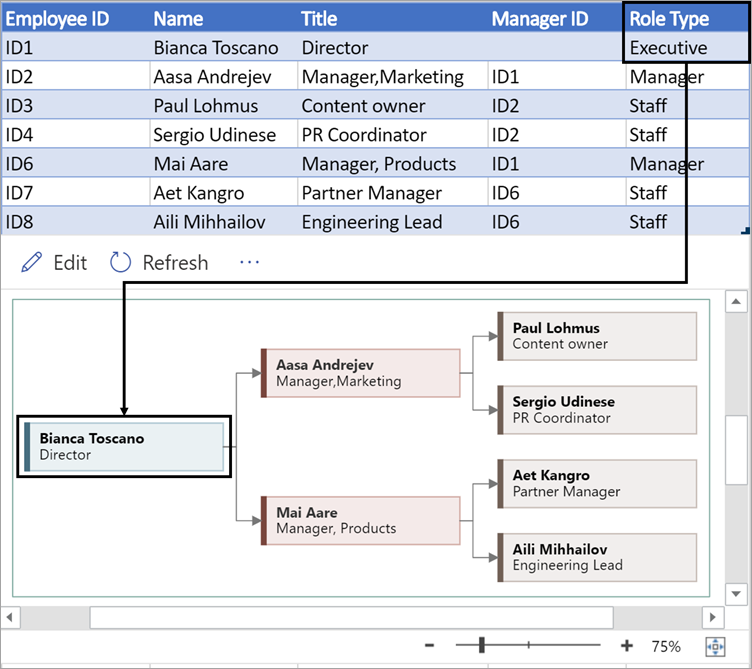
Os organogramas no suplemento têm diferentes tipos de função para escolher. Selecione um campo na coluna Tipo de Função para escolher a partir de uma lista predefinida de funções. A função selecionada determina a cor da forma no diagrama.
Ver, imprimir ou partilhar o seu diagrama do Visio
Abra o fluxograma de Visualização de Dados no Visio para a web para ver, imprimir ou partilhar o seu diagrama com outras pessoas. Veja como:
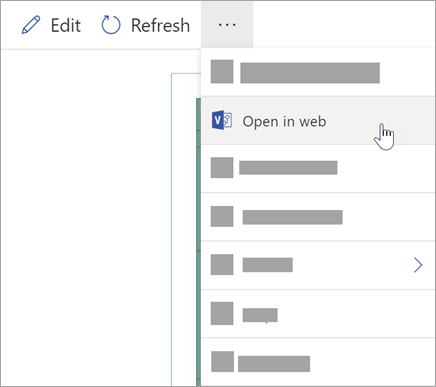
- Para ver o diagrama no Visio na Web, selecione as reticências (...) na área do diagrama e selecione Abrir na Web.
- Depois de o ficheiro do Visio ser aberto num novo separador do browser, selecione as reticências (...) na parte superior e, em seguida, selecione Imprimir para imprimir o seu diagrama. (Para obter mais detalhes, consulte Imprimir um diagrama.
- Para partilhar o seu diagrama, selecione o botão Partilhar para criar uma ligação ou para introduzir os endereços de e-mail das pessoas com quem pretende partilhar.
Editar o diagrama
Se tiver uma subscrição do Visio, pode editar o diagrama de determinadas formas no Visio na Web: alterar o tema, modificar o esquema ou adicionar e formatar texto.
Na área de diagrama do Excel, selecione Editar

Faça as alterações ao diagrama no Visio na Web da seguinte forma:
Para Usar Adicionar e formatar texto Início>Opções do tipo de letra
Início>Opções de tipo de letra :

Para obter mais detalhes, consulte Adicionar e formatar texto.Alterar o tema Desenho>Ícone Temas 
Desenho>Ícone de Cores do Tema
Para obter mais detalhes, consulte Aplicar um tema ou uma cor de tema.Alterar o esquema do diagrama Desenho>Layout 
Para obter mais detalhes, consulte Reesquematizar um diagrama.Quando terminar de editar o diagrama, pode voltar ao ficheiro do Excel e selecionar Atualizar
 para ver as suas alterações. Outros tipos de alterações ao diagrama feitas no Visio na Web, além das listadas no passo 2, não podem ser sincronizadas com o ficheiro de origem do Excel.