Criar um novo estêncil personalizado
- Na janela Formas, clique em Mais Formas e em Novo Estêncil.
- Na janela Formas, clique com o botão direito do mouse na barra de título do novo estêncil e, em seguida, clique em Salvar como.
- Digite um nome para o estêncil e clique em Salvar.
Por padrão, os estênceis personalizados são salvos na pasta Minhas Formas.
Para abrir o novo estêncil personalizado em outro desenho, na janela Formas clique em Mais Formas, aponte para Minhas Formas e clique no nome do estêncil desejado.
Adicionar formas a um estêncil personalizado
Se a barra de título do estêncil tiver o ícone  (asterisco), você pode editar o estêncil adicionando, excluindo e modificando formas.
- Abra o estêncil personalizado ao qual você deseja adicionar formas.
- Se a barra de título do estêncil não mostrar o ícone (asterisco), clique com o botão direito do mouse na barra de título do estêncil e clique em Editar Estêncil.
- Arraste uma forma de outro estêncil ou da página de desenho até o estêncil personalizado. Uma nova forma mestra será adicionada ao estêncil.
- Para editar o nome da forma mestra, clique com o botão direito do mouse na forma e, em seguida, clique em Renomear Mestre.
- Digite um nome para a forma master e pressione Enter.
Salvar um estêncil personalizado
- Para salvar alterações em um estêncil, clique com o botão direito do mouse na barra de título do estêncil e clique em Salvar.
- Para salvar uma cópia do estêncil com um novo nome, clique com o botão direito do mouse na barra de título do estêncil, clique em Salvar como, digite um nome para o novo estêncil e clique em Salvar.
Por padrão, os estênceis personalizados são salvos na pasta Minhas Formas.
Criar um novo estêncil personalizado com base em um estêncil existente
Não é possível editar nenhum dos estênceis internos que acompanham o Visio, mas você pode copiar os estênceis e modificar sua cópia.
- Abra o estêncil do qual deseja fazer uma cópia.
- Clique com o botão direito do mouse no estêncil e, em seguida, clique em Salvar como.
- Digite um nome para o novo estêncil personalizado e clique em Salvar. Esse novo estêncil será exibido na janela Formas.
- Efetue as alterações desejadas no estêncil.
- Para salvar as alterações, clique com o botão direito do mouse na barra de título do estêncil e clique em Salvar.
Compartilhar um estêncil personalizado
Estênceis personalizados são salvos como arquivos com a extensão .vssx na pasta Minhas Formas . As pessoas para as quais você fornece um arquivo de estêncil podem abrir o estêncil em seus próprios diagramas do Visio, desde que tenham uma versão do Visio compatível com o formato do estêncil. É recomendável que eles salvem o arquivo em suas próprias pastas Minhas Formas. Deste modo, poderão abrir facilmente o novo estêncil na janela Formas clicando em Mais Formas, apontando para Minhas Formas e clicando no nome do estêncil.
Se você tiver uma licença do Visio Plano 2, poderá importar e usar estênceis personalizados no aplicativo Web do Visio. Para criar um novo estêncil personalizado, você precisa usar o aplicativo da área de trabalho do Visio. As instruções podem ser encontradas na guia Desktop deste artigo.
Observação
Formas personalizadas são importadas para o Visio para a Web na forma de arquivos com a extensão .vssx, chamados de arquivos de estêncil.
Importar formas personalizadas
- No painel Formas , na margem esquerda, selecione
 Adicionar.
- Vá para a guia Formas Personalizadas .
- Selecione o menu suspenso Adicionar Formas Personalizadas .
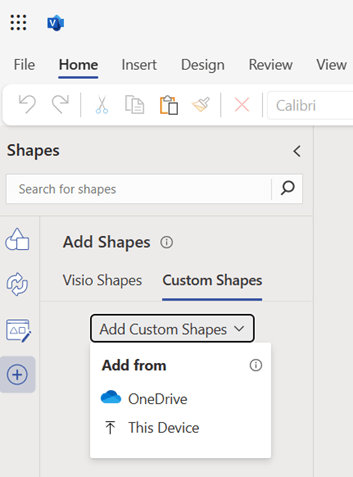
- Você pode optar por carregar o arquivo de estêncil que contém formas personalizadas, do OneDrive ou do seu dispositivo local, selecionando Este Dispositivo no menu suspenso.
- Depois que o arquivo for carregado com êxito, o estêncil será fixado automaticamente e você será direcionado para o estêncil fixado. Se ocorrer um erro de carregamento, você precisará solucionar o erro. Consulte os cenários de erro descritos abaixo.
- Agora você pode arrastar as formas personalizadas presentes no estêncil fixado para a tela.
Observe o seguinte:
- Os estênceis personalizados só são visíveis na guia Formas Personalizadas quando os arquivos de estêncil são carregados na pasta Minhas Formas do OneDrive. Se uma pasta Minhas Formas não existir no seu OneDrive, ela terá que ser criada e o arquivo de estêncil ser colocado nela.
- Se você escolher a opção OneDrive para carregar um estêncil personalizado, o arquivo NÃO será adicionado automaticamente à pasta Minhas Formas e, portanto, não será listado na guia Formas Personalizadas . O arquivo será fixado para seu uso, no entanto.
- Se você carregar um arquivo de estêncil do dispositivo local, ele será carregado automaticamente na pasta Minhas Formas do OneDrive e será listado na guia Formas Personalizadas . Se a pasta Minhas Formas não existir, ela também será criada automaticamente, antes de ser colocada o arquivo de estêncil nela.
Compartilhar um estêncil personalizado
Estênceis personalizados são salvos como arquivos com a extensão .vssx. Se alguém compartilhou com você um arquivo de diagrama do Visio (.vsdx) que foi criado usando um estêncil personalizado, ele também não lhe dará acesso aos arquivos de estêncil personalizados (.vssx). Eles terão que compartilhar o acesso ao arquivo de estêncil com você explicitamente. Depois de obter acesso, você poderá usar as formas presentes no estêncil.

Cenários de erro
Não foi possível abrir o arquivo de estêncil
Esse erro normalmente é visto quando você tenta abrir um arquivo do Visio que foi criado no aplicativo da área de trabalho do Visio e o estêncil personalizado usado na criação do diagrama do Visio foi adicionado no aplicativo da área de trabalho. Para resolver esse problema, carregue o arquivo de estêncil na pasta Minhas Formas do OneDrive e clique no botão Recarregar mencionado abaixo da mensagem de erro.
Não é possível encontrar o arquivo de estêncil
Este erro será mostrado se você não tiver acesso ao arquivo de estêncil ou se o arquivo de estêncil tiver sido excluído do local em que foi carregado no OneDrive originalmente. Para resolver isso, você pode pedir ao proprietário do arquivo de estêncil para compartilhar o acesso ao arquivo de estêncil com você. Observe que o acesso ao arquivo de estêncil não é compartilhado automaticamente quando alguém tem acesso compartilhado a um diagrama do Visio usando esse arquivo de estêncil. Se o arquivo de estêncil for excluído do local compartilhado, você poderá carregá-lo novamente por meio da guia Formas Personalizadas .
Formas incompatíveis
Se o estêncil personalizado que você está tentando carregar contiver formas que não são compatíveis com o Visio para a Web, você não poderá ver essas formas quando o estêncil estiver fixado. Se todas as formas em um estêncil personalizado forem incompatíveis, o estêncil aparecerá em branco com apenas uma mensagem de erro.
Formas personalizadas não são pesquisáveis
Você não poderá pesquisar e localizar formas personalizadas na pesquisa de formas do Visio. Você terá que percorrer a lista na guia Formas Personalizadas para encontrar o estêncil que está procurando, mas somente se tiver adicionado o arquivo de estêncil à pasta Minhas Formas . Caso contrário, para usar um estêncil, você também pode adicionar o arquivo de estêncil da guia Formas Personalizadas.
Limite de estêncil na guia Formas Personalizadas
O Visio pode mostrar até 50 estênceis usados recentemente na guia Formas Personalizadas . Você pode adicionar o estêncil que deseja usar no menu suspenso Adicionar Formas Personalizadas ou selecionar o hiperlink fornecido na mensagem de erro para carregar um estêncil do seu OneDrive.
Nenhuma forma personalizada adicionada
Se a guia Formas Personalizadas estiver vazia e você vir essa mensagem, lembre-se de que somente os estênceis cujo arquivo de estêncil é carregado na pasta Minhas Formas do OneDrive serão listados na guia Formas Personalizadas . Se a pasta Minhas Formas não existir, será necessário criá-la antes de carregar arquivos de estêncil nela.
Cookie de terceiros desativado
Você precisará habilitar cookies de terceiros em seu navegador atual para poder usar formas personalizadas no Visio para a Web. Geralmente, você pode fazer isso nas configurações do navegador.
Não é possível abrir o arquivo
Esse erro não pode ser resolvido no Visio para a Web. Você terá que abrir o arquivo de estêncil no aplicativo da área de trabalho do Visio e editar. Uma solução possível é tentar excluir algumas formas no arquivo de estêncil e marcar novamente. Você pode editar arquivos de estêncil do Visio (.vssx) no aplicativo da área de trabalho do Visio.
