

Você pode inserir uma caixa de texto vertical, girar uma caixa de texto existente ou empilhar texto verticalmente dentro de uma caixa de texto.
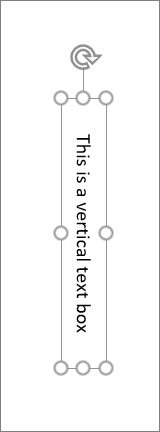
Inserir uma caixa de texto vertical
- Selecione Inserir> Caixa >de TextoCaixa de Texto Vertical.

- Digite texto na caixa de texto vertical.
O texto preencherá a caixa verticalmente.
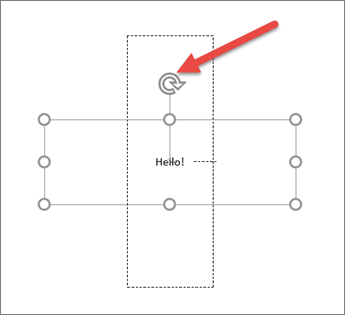
Girar uma caixa de texto horizontal para uma posição vertical
- Selecione a caixa de texto que você deseja girar.
- Selecionea Posição Inicial>>,Girar Formas e, em seguida, selecione Girar 90 graus para a Direita ou Girar 90 graus para a Esquerda.
Ou
Use a alça de rotação para posicionar a caixa de texto e seu conteúdo verticalmente.
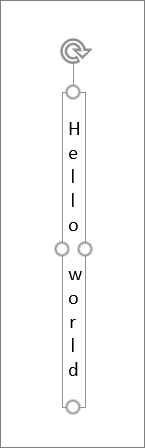
Empilhar texto verticalmente dentro de uma caixa de texto
Use este procedimento para empilhar palavras verticalmente dentro de uma caixa de texto.
- Selecione Inserir> Caixa >de TextoCaixa de Texto Horizontal.
- Digite o texto desejado.
- Selecioneo bloco de textoinicial>.
- Arraste a alça direita da caixa de texto para a esquerda até que a caixa seja estreita o suficiente para que o texto se desdobre na disposição empilhada desejada.
- Posicione as alças da caixa de texto para conter o texto empilhado verticalmente, se necessário.