

Impedir alterações nos atributos de forma no Visio (como largura ou altura) e bloquear a seleção de formas são maneiras práticas de impedir alterações nos desenhos.
A proteção de forma requer que a guia Desenvolvedor esteja visível. Por padrão, essa guia fica oculta.
Habilitar a guia Desenvolvedor
- Clique na guia Arquivo e, em seguida, clique em Opções.
- Clique em Avançado e role para baixo até a seção Geral.
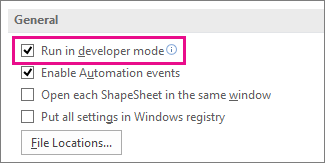
- Selecione Executar no modo de desenvolvedor e clique em OK.
Impedir ou permitir alterações nos atributos de formas
Selecione uma forma no desenho.
Na guia Desenvolvedor, no grupo Design da Forma, clique em Proteção.
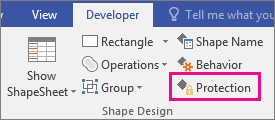
Selecione os atributos da forma que deseja bloquear ou desmarque as caixas de seleção dos atributos que deseja desbloquear e clique em OK.
Observação
Se uma forma de tinta puder ser selecionada para edição (com uma das ferramentas de caneta disponíveis), os traços de tinta poderão ser adicionados ou apagados da forma de tinta mesmo quando vários atributos de forma forem selecionados na caixa de diálogo Proteção. Para impedir alterações em uma forma de tinta, bloqueie a forma contra seleção.
Bloquear ou desbloquear formas da seleção
Selecione a(s) forma(s) que deseja proteger.
Na guia Desenvolvedor, no grupo Design da Forma, clique em Proteção. O Visio abre a caixa de diálogo Proteção.
Observação
Para saber mais sobre todas as várias opções nessa caixa de diálogo, consulte Caixa de diálogo Proteção.
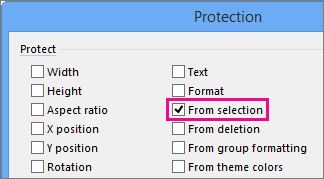
Marque a caixa de seleção Contra seleção e clique em OK duas vezes.
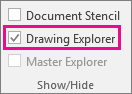
Na guia Desenvolvedor, no grupo Mostrar/Ocultar, marque a caixa de seleção Marcar Drawing Explorer.
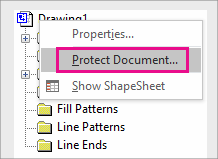
Na janela Gerenciador de Desenho, clique com o botão direito do mouse no nome do desenho e clique em Proteger Documento.
Em Proteger, selecione Formas e clique em OK.
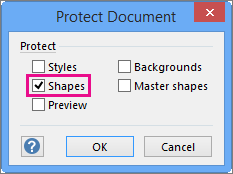
Para permitir que as formas sejam selecionadas novamente, siga as etapas anteriores, mas desmarque a caixa de seleção Formas e clique em OK.