
Você pode usar o recurso Controlar Marcação na guia Revisão no Visio para sugerir e exibir facilmente as alterações propostas em um desenho.

Neste artigo
Iniciar ou parar de acompanhar a marcação
Sobre a marcação
Com a opção Controlar Marcação ativada, formas, formas de tinta ou comentários adicionados por você ou revisores são acompanhados em sobreposições de marcação separadas sem alterar o desenho original. Conforme mostrado na ilustração a seguir, cada pessoa recebe automaticamente uma cor e uma guia separadas. Ao exibir o desenho, você pode ver todas as alterações de uma só vez.
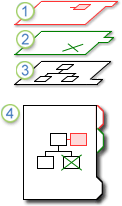
1. Essa camada contém toda a marcação de um revisor.
2. Esta camada contém marcação por um segundo revisor.
3. O desenho original permanece intocado.
4. Ao visualizar o desenho, você pode ver cada camada de marcação e o desenho original.
Você pode compartilhar uma cópia separada do desenho com cada revisor ou disponibilizar o desenho original para um grupo de revisores salvando o desenho em um compartilhamento de rede ou postando-o em um site da intranet. O uso de um compartilhamento de rede, site da intranet ou outro local central acessível permite capturar todas as marcações dos revisores em um arquivo.
Observação
- As formas são exibidas na sobreposição de marcação na cor atribuída a essa sobreposição. Se um revisor aplicar uma cor de texto, cor de preenchimento ou cor de linha a uma forma, essas cores não aparecerão na sobreposição de marcação.
- Os comentários não podem ser impressos.
- A marcação não aparece em um desenho salvo como uma página da Web.
Iniciar ou parar de acompanhar a marcação
Para cada revisor que abre um desenho quando a Marcação de trilha está ativa, uma sobreposição de marcação é criada e uma cor é atribuída.
Observação
Para ver rapidamente se a opção Controlar Marcação está ativa, examine o texto na parte superior do painel de tarefas Revisão . Se o texto disser Revisor Atual, o desenho original será protegido e você poderá acompanhar a marcação. Caso contrário, o rastreamento de marcação será interrompido e você poderá fazer alterações no desenho original.
Começar a acompanhar a marcação pela primeira vez
- Na guia Revisão , no grupo Marcação , clique em Controlar Marcação.
- O painel de tarefas Revisão é aberto e uma sobreposição de marcação é criada para você.
Observação
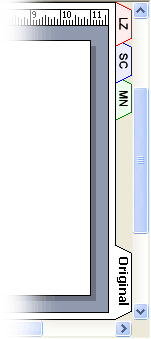
Quando a opção Controlar Marcação estiver ativa, você só poderá fazer alterações na sobreposição de marcação. Para fazer alterações no desenho original, interrompa o acompanhamento de marcações e clique na guia Original .
Se "Controlar Marcação" estiver ausente na Faixa de Opções
As versões recentes do Visio não têm o recurso Controlar Marcação visível na Faixa de Opções, mas você pode adicioná-lo facilmente. Consulte Onde está a Marcação de Faixa? para obter detalhes.
Reiniciar marcação de rastreamento
- No painel de tarefas Revisão , clique em Controlar Marcação.
- O texto na parte superior do painel de tarefas é alterado para Revisor Atual e você pode fazer alterações na sobreposição de marcação.
Observação
Quando Controlar Marcação é reiniciado, você pode fazer alterações somente na sobreposição de marcação. Para fazer alterações no desenho original, interrompa o acompanhamento de marcações e clique na guia Original .
Parar de rastrear marcações
- No painel de tarefas Revisão , clique em Controlar Marcação.
- O texto na parte superior das alterações no painel de tarefas para o controle de Marcação está desativado e você pode fazer alterações no desenho original.
Mostrar ou ocultar marcação
Abra o painel de tarefas Revisão , se ainda não estiver aberto:
- Na guia Revisão , no grupo Marcação , clique no Painel de Revisão.
Se o rastreamento de marcação for interrompido e você não vir os nomes dos revisores em Mostrar sobreposições de marcação, na guia Revisão , clique em Mostrar marcação.
Em Mostrar sobreposições de marcação no painel de tarefas Revisão , siga um destes procedimentos:
- Para exibir sobreposições de marcação para todos os revisores, clique em Mostrar tudo.
- Para ocultar sobreposições de marcação para todos os revisores, clique em Ocultar tudo.
- Para mostrar ou ocultar sobreposições de marcação para um revisor individual, marque ou desmarque a caixa de marcação ao lado do nome do revisor.
Observação
Se Controlar Marcação estiver ativo, você não poderá ocultar sua própria sobreposição de marcação.