Para fazer alterações em uma forma, normalmente você precisa selecioná-la primeiro e, para alguns tipos de alterações, você precisa selecionar várias formas simultaneamente. Este tópico descreve vários métodos de seleção de formas em Tarefas Rápidas.
Observação
Se você não puder selecionar, mover, redimensionar ou girar uma forma em seu diagrama, ela poderá fazer parte de uma camada bloqueada.
Para desbloquear uma camada
- Na guia Página Inicial, no grupo Edição, clique em Camadas e em Propriedades da Camada.
- Na coluna Propriedades de Camada, na coluna Bloquear, desmarque a caixa de seleção associada ao tipo de forma que você deseja selecionar.
Tarefas rápidas
| Tarefa | Ação |
|---|---|
| Selecionar uma forma única |
|
| Selecionar várias formas | Use a seleção de área clicando e arrastando na página. As formas são selecionadas que estão completamente dentro da área retangular definida por onde você clica e arrasta o ponteiro do mouse. 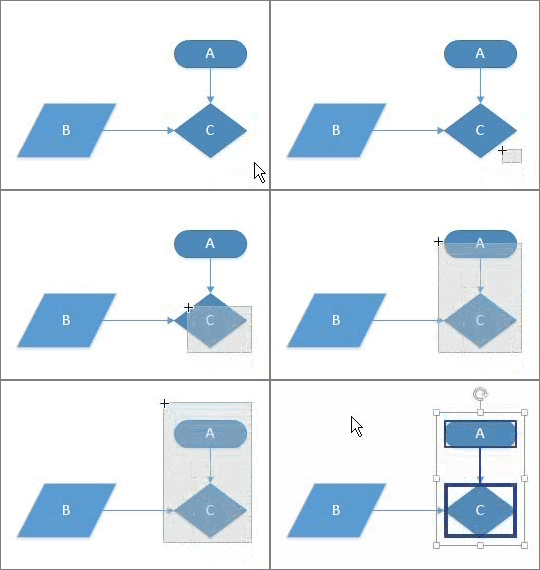
|
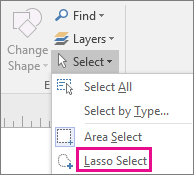
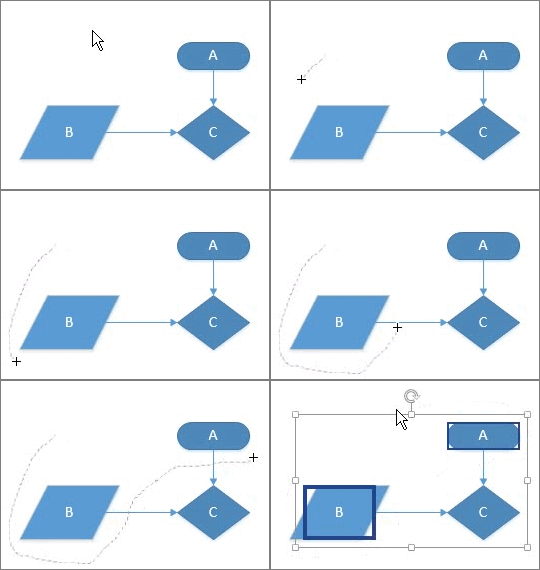
| Selecione várias formas com Lasso Select |
|
| Selecione formas que estão parcialmente dentro de uma área de seleção | Por padrão, para as ferramentas Selecionar área e Selecionar Laço , cada forma deve estar completamente dentro da área de seleção especificada por essas ferramentas a serem selecionadas. Se você quiser mais flexibilidade, também poderá incluir formas que estão parcialmente dentro da área. Para configurar o Visio para selecionar formas que estão parcialmente dentro da área de seleção
|
| Selecionar várias formas em uma página usando atalhos de teclado | Pressione e segure Shift ou Ctrl ao clicar em formas para selecionar várias formas uma de cada vez. Você também pode usar essas teclas para adicionar outra forma à seleção atual. Por exemplo, se você quiser adicionar uma forma a uma seleção criada usando a ferramenta Seleção de Área , poderá segurar Ctrl e clicar na forma 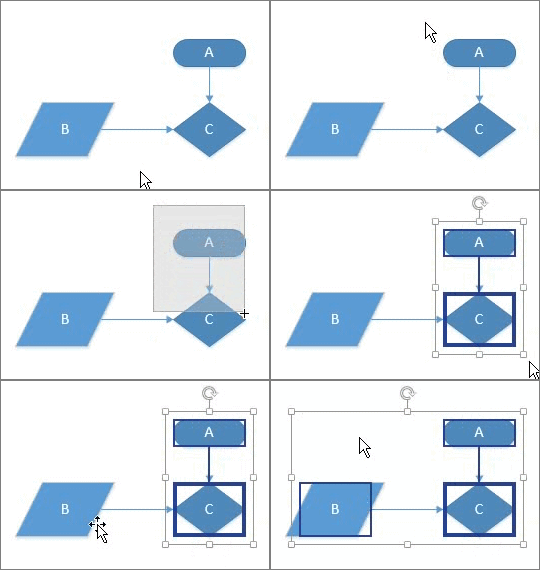
|
| Selecionar todas as formas na página de desenho | Na guia Página Inicial , no grupo Edição , clique em Selecionar e clique em Selecionar Tudo. 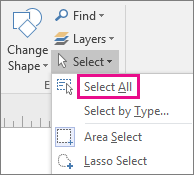
|
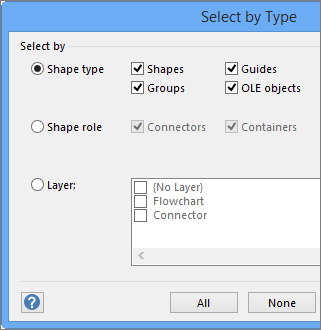
| Selecionar um determinado tipo de objeto |
|
| Anular a seleção de uma ou mais formas |
Para desselecionar todas as formas
|