
Dica: O vídeo não está no seu idioma? Experimente selecionar Legendas ocultas .
.
Experimente!
Crie um organograma organizado e profissional mostrando as relações entre funcionários, membros da equipe e departamentos.
Iniciar com o Assistente de Organograma
Selecione Arquivo>Novo.
Selecione Criar Organograma>.
Selecione Informações inseridas usando o assistente e selecione Avançar.
Selecione o tipo de arquivo no qual deseja inserir dados, digite um caminho e um nome, e selecione Avançar.
Dica
Se você selecionar Excel, uma planilha do Excel abrirá com o texto de exemplo. Se você selecionar Texto delimitado, uma página de Bloco de notas será exibida com informações do exemplo.
Substitua o texto de exemplo por suas informações.
Feche o Excel ou o Bloco de Notas, conclua o assistente no Visio e selecione Concluir.
Alterar a aparência de um organograma
- Para alterar o estilo da forma, selecione Mais organograma> e selecione um estilo de forma.
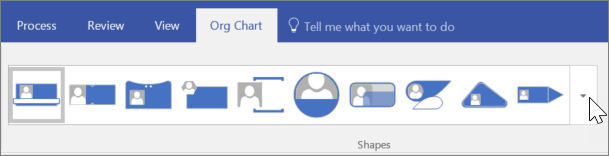
- Para alterar o layout do organograma, selecione Layout do organograma> e selecione um layout.
- Para reorganizar o gráfico para ajustá-lo à página, selecione Organograma>mais ajustado à página.
- Para aumentar o espaçamento entre as formas, selecione Organograma>Aumentar o Espaçamento.
Adicionar uma imagem a uma forma específica
- Selecione a forma.
- Selecione Organograma>Inserir>Imagem.
- Selecione o arquivo de imagem.
Adicionar uma nova pessoa
- Selecione uma forma que represente a descrição do cargo da pessoa.
- Arraste a forma para a página de desenho e coloque-a acima da forma à qual deseja conectar.
- Selecione a caixa de texto Nome e digite o nome da nova pessoa.
- Selecione a caixa de texto Título e digite um título para a nova pessoa.
Observação
Adicione a pessoa ao arquivo do Excel ou Bloco de Notas que você criou no Assistente de Organograma para que ele esteja atualizado e pronto para o uso quando você criar outros organogramas para sua equipe.
Adicionar uma estrutura de equipe e título
- Selecione a forma Estrutura de equipe.
- Arraste-a para a página de desenho
- Use as alças de redimensionamento para ajustar a forma de Estrutura de equipe em torno das formas que representam os membros da equipe.
- Para adicionar um título de equipe, selecione Texto Inicial>, digite o nome da equipe e selecione Ferramenta de Ponteiro para concluir.
- Para alterar a cor da linha do quadro, selecione Linha inicial> e selecione uma cor, espessura de linha e estilo de traço.
Quer mais?
Criar um organograma automaticamente a partir de dados de funcionários