

Usando o Visio para a Web, você pode exibir, criar e editar um diagrama da mesma maneira que outros documentos do Office Online. Você também pode editar o diagrama no aplicativo da área de trabalho usando o Visio 2013 ou posterior.
- No Visio no Microsoft 365, você pode criar e editar o seguinte formato de arquivo: Desenho do Visio (.vsdx). O Visio no Microsoft 365 não oferece suporte a arquivos herdados (.vsd) para exibição ou edição. Além disso, o Visio no Microsoft 365 não dá suporte a arquivos .vsd que foram convertidos em .vsdx. Você pode usar Visio Plano 1 ou Visio Plano 2 para editar um arquivo de .vsdx, desde que ele use todos os elementos compatíveis. Para ler mais sobre compatibilidade, leia Limitações da edição de arquivos no Visio para a Web.
- No Visio Plano 1, você pode exibir os seguintes formatos de arquivo: Visio Drawing (.vsdx), Drawing (.vsd), XML drawing, macro-enabled drawing (.vsdm).
- No Visio Plano 1, você pode criar e editar o formato de arquivo de Desenho do Visio (.vsdx).
Importante
- Criar e editar um diagrama no Visio para a Web requer uma licença de edição. Não sabe ao certo qual licença você tem? Siga estas instruções para verificar sua licença.
- Para obter mais informações, entre em contato com o administrador do Microsoft 365.
Exibir um diagrama
- Entre no Microsoft 365.
- Navegue até a pasta OneDrive corporativo ou de estudante ou o SharePoint na biblioteca de documentos do Microsoft 365.
- Se necessário, carregue o diagrama do Visio (.vsdx). Para obter mais informações, consulte Carregar arquivos e pastas em uma biblioteca de documentos.
- Selecione o diagrama para abri-lo em uma nova guia do navegador.
Dica
Se você tiver uma conta do Exchange Online, Outlook.com ou do Hotmail, ao clicar em um diagrama do Visio anexado a um email, ele será aberto diretamente no navegador.
Criar um diagrama
Há várias maneiras de criar um diagrama.
Criar um diagrama em uma biblioteca do SharePoint ou no OneDrive for Business
Navegue até a pasta OneDrive corporativo ou de estudante ou o SharePoint na biblioteca de documentos do Microsoft 365.
Selecione Novo>Desenho do Visio.
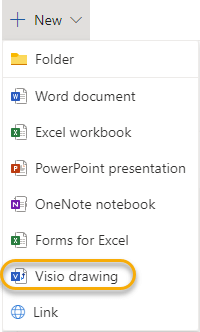
Crie um diagrama no inicializador de aplicativos
- Entre no Microsoft 365.
- Na linha de botões de aplicativos no lado esquerdo da página, selecione Visio
 .
.
Se você não vir o Visio lá, selecione o inicializador de aplicativos no canto superior esquerdo, selecione Todos os aplicativos e, em seguida, selecione Visio.
 - Para começar com um diagrama do Visio para a Web, navegue na Galeria para ver diagramas e exemplos e selecione Criar.
Se você quiser ver uma amostra antes de criar um novo arquivo de desenho, selecione o ícone Visualizar .
. - Se você preferir começar do zero, selecione Desenho em Branco na parte superior da página.
Editar um diagrama
Você pode editar um diagrama no Visio para a web e no Visio 2013 ou posterior.
Editar um diagrama no Visio para a Web
Observação
Quando você estiver editando um diagrama, o diagrama será salvo automaticamente para você.
Navegue até a pasta OneDrive corporativo ou de estudante ou o SharePoint na biblioteca de documentos do Microsoft 365.
Abra o diagrama do Visio clicando no nome do arquivo. Por padrão, o diagrama abre para visualização.
Selecione Editar Diagrama e, em seguida, selecione Editar no Navegador.
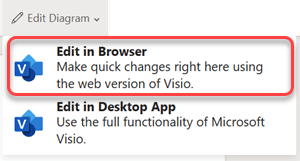
Dicas:
- Para alternar rapidamente da edição para a exibição, selecione Exibir>Modo de Exibição
 .
. - Para criar um diagrama, selecione Arquivar>Novo>Desenho em Branco.
Editar um diagrama no aplicativo da área de trabalho do Visio
É possível editar vários tipos de diagramas no navegador, mas não todos. Se você vir a mensagem "Um ou mais recursos neste diagrama do Visio não têm suporte no Visio Online", você ainda pode editar o diagrama no Visio 2013 ou posterior e aproveitar todas as funcionalidades do Visio. Para obter mais informações, consulte Limitações da edição de arquivos no Visio para a Web
Siga um destes procedimentos:
Se você estiver exibindo um diagrama, selecione Editar Diagrama e, em seguida, selecione Editar no Aplicativo da Área de Trabalho.

Se você estiver editando um diagrama, na faixa de opções, selecione Editar no Aplicativo da Área de Trabalho.
Se você planeja editar ou compartilhar o diagrama no Visio para a Web, selecione Fechar Arquivo>para que o diagrama não seja bloqueado.
Confira também
Por que não consigo ver o comando Editar no Navegador no Visio para a Web?