
Importante
O Engage está desativando seu recurso de eventos ao vivo da plataforma Teams Live Events a partir de 15 de abril de 2026. Os eventos ao vivo existentes que você já agendou continuarão a ter suporte até 28 de fevereiro de 2027. Recomendamos aos nossos clientes que façam a transição para eventos no Engage da plataforma de reuniões gerais do Teams, que oferecem uma experiência aprimorada para eventos digitais e híbridos em grande escala.
Os eventos ao vivo do Viva Engage levam apresentações para as pessoas em sua rede, onde participantes e apresentadores ingressam de seus próprios computadores por vídeo. Discussões internas estão disponíveis antes, durante e depois do evento e as gravações de vídeo estão disponíveis após o evento. O Microsoft Teams processa e grava vídeo para eventos ao vivo do Viva Engage.
Cada evento ao vivo pode ter até 10 apresentadores e 10.000 participantes. Para hospedar eventos para mais de 10.000 participantes, entre em contato com o programa de Assistência a Eventos ao Vivo do Microsoft 365 para fazer uma exceção temporária.
Importante
Configure as permissões de vídeo, comunidade e usuário com pelo menos 24 horas de antecedência para garantir que todas as alterações sejam propagadas no Microsoft Teams e no Viva Engage antes do evento ao vivo.
O Viva Engage oferece dois métodos para produzir eventos ao vivo.
Método 1: Transmitir por meio de aplicativo ou dispositivo externo
Escolha este método de produção se você tiver equipamento de áudio e vídeo (AV) e uma equipe de suporte AV para executá-lo. Nesse método de produção, o Viva Engage tem tudo o que você precisa para agendar, executar e participar do evento. O Teams grava automaticamente o evento e disponibiliza o vídeo para exibição no Viva Engage após o evento.
A configuração do evento é fácil quando você configura o equipamento AV e escolhe um codificador externo de hardware ou software.
| 1: Agendar o evento ao vivo | Na comunidade do Viva Engage em que o evento ocorrerá, selecione Eventos e selecione Criar evento ao vivo. Se você criar um evento de teste, ele não será promovido na comunidade ou nos feeds iniciais.
|
|---|---|
| 2: Compartilhar o evento ao vivo com os participantes | Na página do evento ao vivo, selecione Compartilhar e copie o link do participante. Compartilhe o link com as pessoas que você deseja atender ao Viva Engage, Teams, convites de calendário e Outlook. |
| 3: Produzir seu evento ao vivo | Quando o codificador externo estiver configurado, retorne à página do evento. No Viva Engage, vá para a guia Eventos e clique no link do evento. Selecione Iniciar configuração no player de vídeo e aguarde a mensagem Pronto para se conectar. Copie as informações necessárias para conectar seu codificador para enviar o feed do codificador ao vivo. URL de ingestão do servidor – no seu codificador, isso pode ser chamado de URL ou Endereço. O Microsoft Stream não requer uma chave ou nome de stream, portanto, você pode preenchê-lo com qualquer valor não vazio, como MicrosoftStream. URL de ingestão do servidor secundário – essa configuração gera um fluxo redundante do codificador, o que significa que requer largura de banda dupla. Se o codificador e a capacidade de largura de banda derem suporte a isso, use essa URL para fazer push duplo, melhorando assim a durabilidade e a resiliência. Conexão segura (SSL) - Use isso para alternar entre os protocolos RMTP (Real time Messaging Protocol) ou RTMPS (Secure Real time Messaging Protocol) para as URLs de ingestão. Para usar o RTMPS, o codificador deve dar suporte a ele. |
| 4: Iniciar streaming | Comece a transmitir do codificador para o ponto de ingestão do servidor. Você verá a atualização da versão prévia do produtor no Viva Engage. Observação: Os participantes não verão o fluxo de visualização. Eles verão uma lista aleatória gerada automaticamente. |
| 5: Iniciar evento | Quando estiver satisfeito com a configuração e puder ver a visualização, selecione Iniciar evento.
|
| 6: Acompanhamento posterior | Continue a discussão no Viva Engage após o evento. Uma gravação do vídeo está disponível para pessoas que não podem comparecer ao horário agendado e a conversa do Viva Engage permanece aberta para perguntas e comentários de acompanhamento. |
Método 2: Transmitir pelo Microsoft Teams
Escolha esse método se os apresentadores usarem o Microsoft Teams para se apresentar na câmera (e gravar vídeo) de seus computadores. Esse tipo de evento é agendado e produzido no Teams, semelhante à configuração de uma reunião do Teams, e não requer experiência em AV.
Os participantes assistem ao vídeo e participam do evento pelo Viva Engage.
| 1: Agendar o evento ao vivo | Crie o evento em uma comunidade do Viva Engage:
|
|---|---|
| 2: Compartilhar o evento ao vivo | Obtenha o link para o evento e compartilhe-o com as pessoas que você deseja participar. |
| 3: Transmita seu evento ao vivo no Teams | No Teams, inicie o evento e, em seguida, inicie o vídeo. Modere a discussão no Teams ou no Viva Engage e termine o evento no Teams. (Consulte Moderar um evento ao vivo nesta página.) |
| 4: Acompanhamento posterior | Continue a discussão no Viva Engage durante e após o evento. Uma gravação do vídeo está disponível para pessoas que não podem comparecer ao horário agendado e a conversa do Viva Engage permanece aberta para perguntas e comentários de acompanhamento. |
Práticas recomendadas para organizar eventos ao vivo
Para otimizar a participação, use estas práticas recomendadas ao planejar seu evento ao vivo:
- Promova o evento com pelo menos 24 horas de antecedência. Em seu convite, lembre às pessoas que elas podem participar de seu dispositivo ou computador. Se eles não puderem comparecer, eles podem assistir ao vídeo gravado.
- Escolha um horário que acomode a maioria dos participantes em diferentes fusos horários.
- Convide pessoas usando as ferramentas que elas mais usam: Viva Engage, Microsoft Teams, Outlook ou SharePoint no Microsoft 365. E não hesite em enviar um lembrete no dia anterior e novamente antes do evento - funciona!
- Crie impulso fazendo com que os participantes façam perguntas na semana anterior ao evento.
- Motive os colaboradores usando perguntas e respostas para marcar as melhores respostas às perguntas feitas durante o evento.
Moderar um evento ao vivo
Produtores de eventos, organizadores e administradores da comunidade podem gerenciar discussões e respostas para os participantes durante um evento ao vivo do Viva Engage.
| Adiar ou desativar perguntas |
|
|---|---|
| Perguntas do monitor |
|
Organizar uma reunião geral da comunidade
Os eventos ao vivo são uma âncora para o envolvimento e a colaboração organizacional. Por meio de eventos, os líderes podem fornecer orientação e criar clareza sobre estratégia e cultura. Os participantes podem se envolver com líderes, conectar-se com pessoas em toda a organização, fortalecer suas redes e compartilhar ideias e percepções.
Você pode criar e produzir reuniões gerais como eventos ao vivo nas comunidades do Viva Engage. Esta seção descreve a experiência do participante e fornece as práticas recomendadas para impulsionar a descoberta, a participação e o envolvimento.
Para começar, selecione Criar Evento no painel direito das guias Conversas ou Eventos .
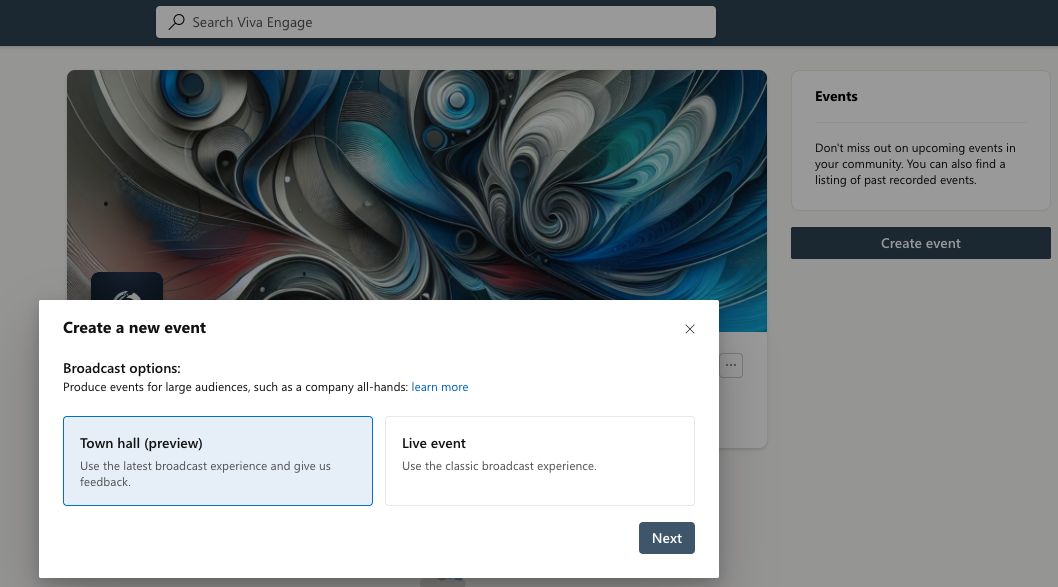
Selecione Reunião geral como a opção de transmissão.
Insira o nome do evento, as datas e horas de início e de término e uma descrição. Configure a hora do evento a partir do fuso horário do seu dispositivo. O Viva Engage localiza o evento para o fuso horário de todos e mostra o valor correto para todos os usuários.
A seção Visibilidade mostra o público-alvo do evento:
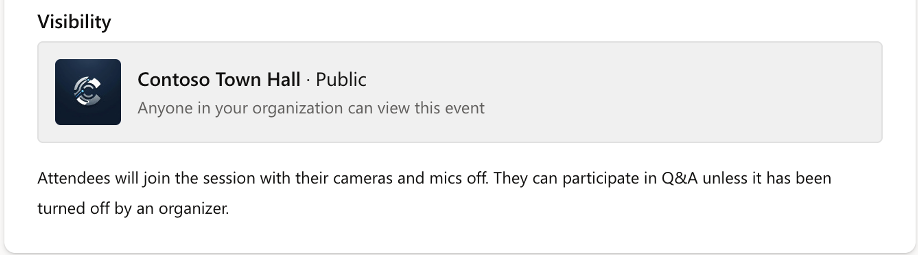
- As reuniões gerais criadas para comunidades públicas estão disponíveis para qualquer pessoa na organização.
- As reuniões gerais criadas para comunidades privadas estão disponíveis apenas para membros da comunidade.
Adicione coorganizadores e apresentadores na seção Organizadores .
- Adicione até 10 coorganizadores e apresentadores por evento. Qualquer coorganizador do evento pode gerenciar a reunião geral.
- O organizador do evento pode gerenciar e excluir a reunião geral. O administrador da comunidade que cria a reunião geral é identificado como o organizador do evento.
- Os apresentadores podem ser qualquer pessoa em sua organização. Eles podem apresentar suas telas e compartilhar voz e vídeo durante o evento.
Especifique as configurações do evento. Você pode usar qualquer um dos seguintes métodos para produzir eventos ao vivo:
- No Teams (o padrão).
- Um stream ao vivo ou pré-gravado que usa o protocolo RTMP.
Por padrão, os eventos ao vivo são produzidos no Teams. Os apresentadores e organizadores ingressam no evento, semelhante a uma reunião do Teams. Os organizadores podem determinar quais telas de vídeo, áudio e compartilhadas são transmitidas para os participantes.
Para criar e publicar o evento, selecione Criar.
Depois de criar e publicar uma reunião geral, a página do evento será exibida na guia Eventos da comunidade. Selecionar o event card leva você para a página do evento, onde organizadores e participantes podem descobrir e interagir com o evento. Os organizadores, coorganizadores e apresentadores podem compartilhar, editar e produzir o evento por meio dessa página de evento.
Os organizadores, coorganizadores e apresentadores também recebem convites de calendário. Os convites refletem o fuso horário de cada pessoa e são atualizados automaticamente se o horário do evento for alterado.
Quando usar RTMP versus produção no Microsoft Teams
Conforme observado, os eventos ao vivo são produzidos diretamente no Teams. Funciona como uma reunião normal do Teams, em que os apresentadores e organizadores controlam o que é compartilhado com os participantes em tempo real. É simples, flexível e útil para a maioria dos casos.
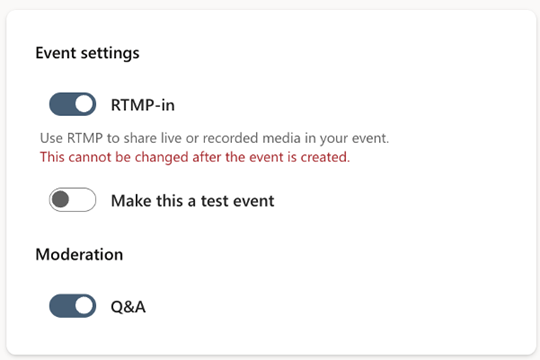
Você pode usar um estúdio ou hardware de produção de vídeo para produzir o evento. Envie o fluxo ao vivo ou pré-gravado resultante ao Teams para distribuição aos participantes. Use o protocolo RTMP para conectar um estúdio ou outro codificador ao evento. Se você produzir o evento usando RTMP, ative a alternância de entrada RTMP .
Observação
Você não pode alterar a configuração RTMP-in depois de criar o evento.
Use a entrega RTMP quando quiser uma experiência mais refinada, como usar uma configuração de estúdio, misturar vários feeds de vídeo/áudio ou transmitir conteúdo pré-gravado. O RTMP permite enviar um fluxo com qualidade de transmissão para o Teams usando codificadores externos. Saiba mais sobre o RTMP-In recurso.
Independentemente da opção escolhida, os participantes assistem ao evento ao vivo no Viva Engage por meio do navegador ou dispositivo móvel.
Ative a alternância Tornar este um evento de teste para criar um evento de teste. Os eventos de teste são projetados para treinos e simulações – eles não aparecerão no catálogo de eventos da comunidade e os participantes não receberão notificações de início ou término do evento.
Observação
Depois de criar o evento, você não pode alterar a configuração do evento de teste.
Selecione Criar para publicar o novo evento.
Depois que a reunião geral é publicada, a página do evento é listada na guia Eventos da comunidade. Selecionar o card de evento abre a página do evento, onde organizadores e participantes podem descobrir e interagir com o evento, e organizadores, coorganizadores e apresentadores podem compartilhar, editar e produzir o evento.
Após a publicação, o Engage envia convites de calendário para organizadores, coorganizadores e apresentadores. Os convites refletem o fuso horário de cada pessoa e são atualizados automaticamente se o horário do evento for alterado.
Observação
Os participantes não recebem convites de calendário. Consulte a seção Práticas recomendadas para obter informações sobre como promover o evento e aumentar o comparecimento e o engajamento.
Compartilhamento, edição e produção de reuniões gerais comunitárias
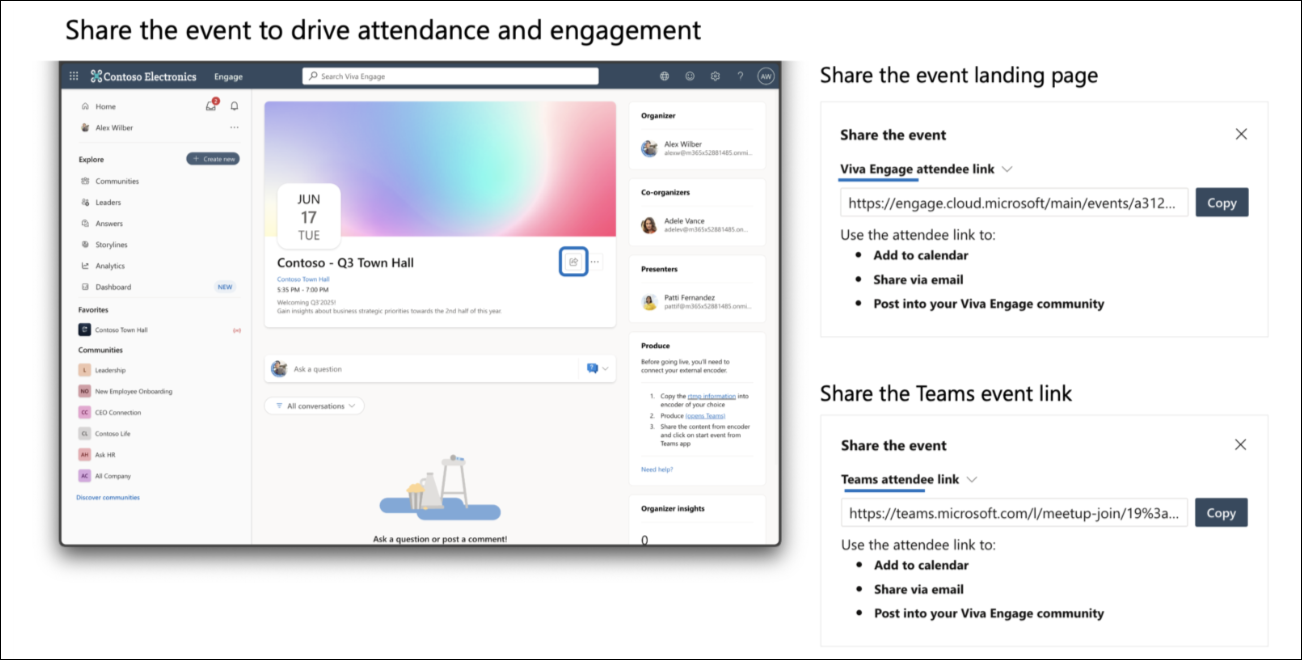
Organizadores, coorganizadores e apresentadores podem compartilhar, editar e produzir o evento na página do evento. O recurso Compartilhar oferece a capacidade de copiar a página do evento ou o link para o evento do Teams. Você pode incorporar os links em postagens e anúncios para aumentar o comparecimento e o engajamento.
O menu flutuante permite que organizadores, coorganizadores e apresentadores editem ou excluam o evento:
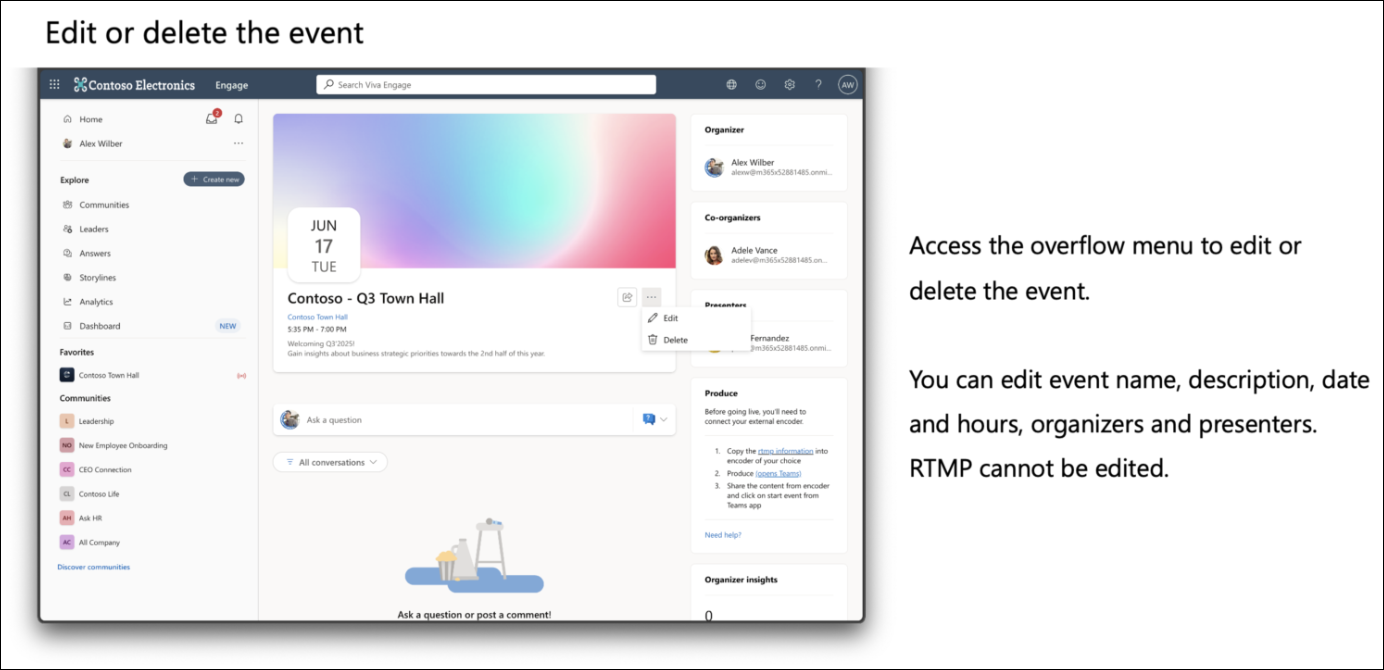
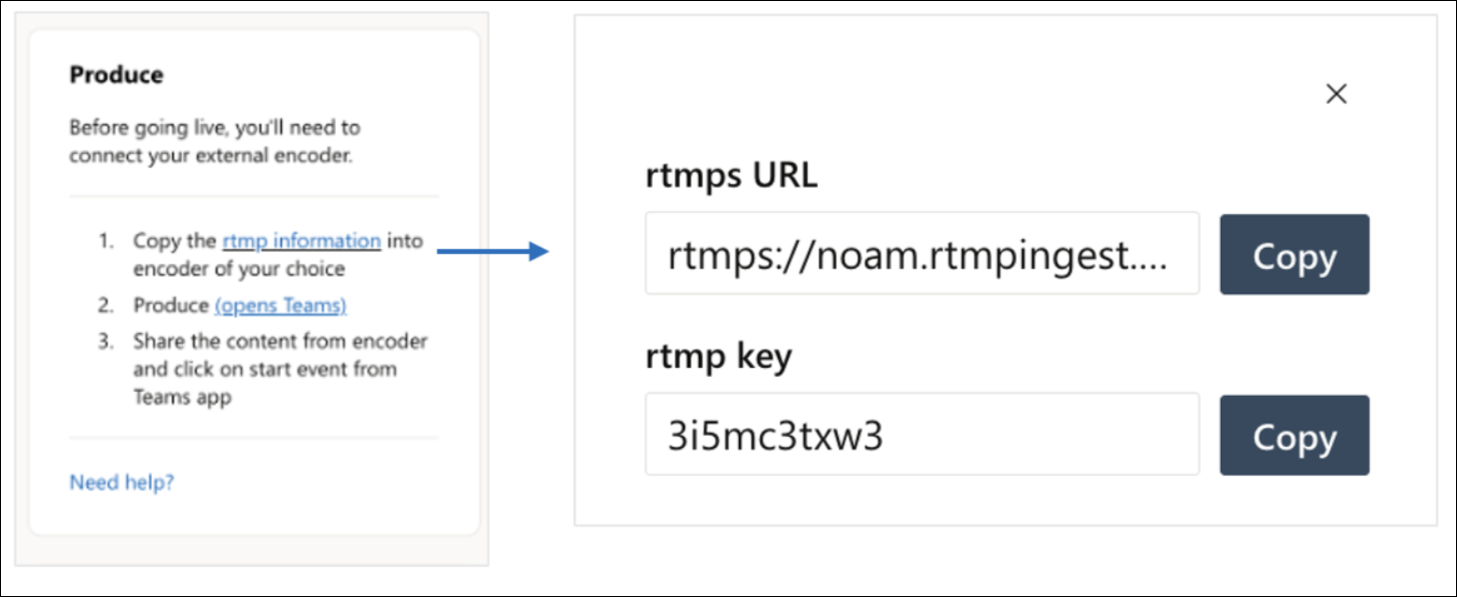
Produza o evento a partir do widget Produzir no painel direito. A opção Produzir o evento no codificador de sua escolha só está disponível quando o RTMP-in é habilitado durante a criação. Clicar no link de informações RTMP permite copiar o URL e a chave RTMP, para os quais você pode usar o codificador escolhido:
A experiência do participante
Quando uma reunião geral começa, os participantes podem encontrá-la na parte superior da guia Conversas da comunidade, onde ela é exibida como uma faixa ou por meio de uma notificação enviada ao sino.
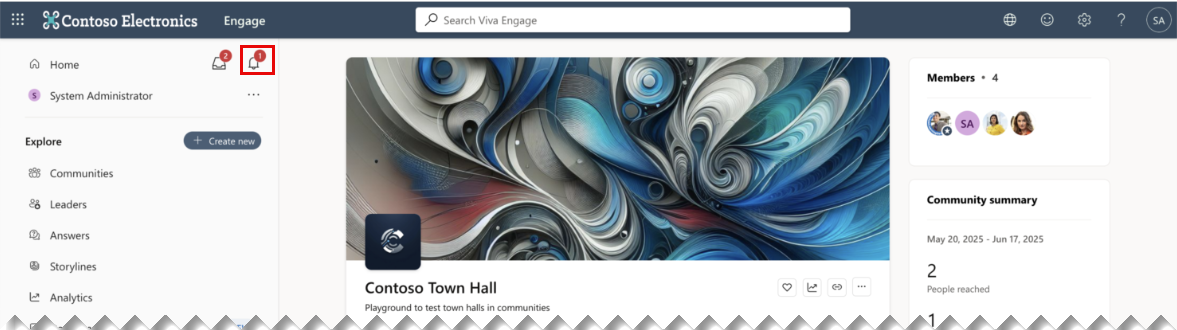
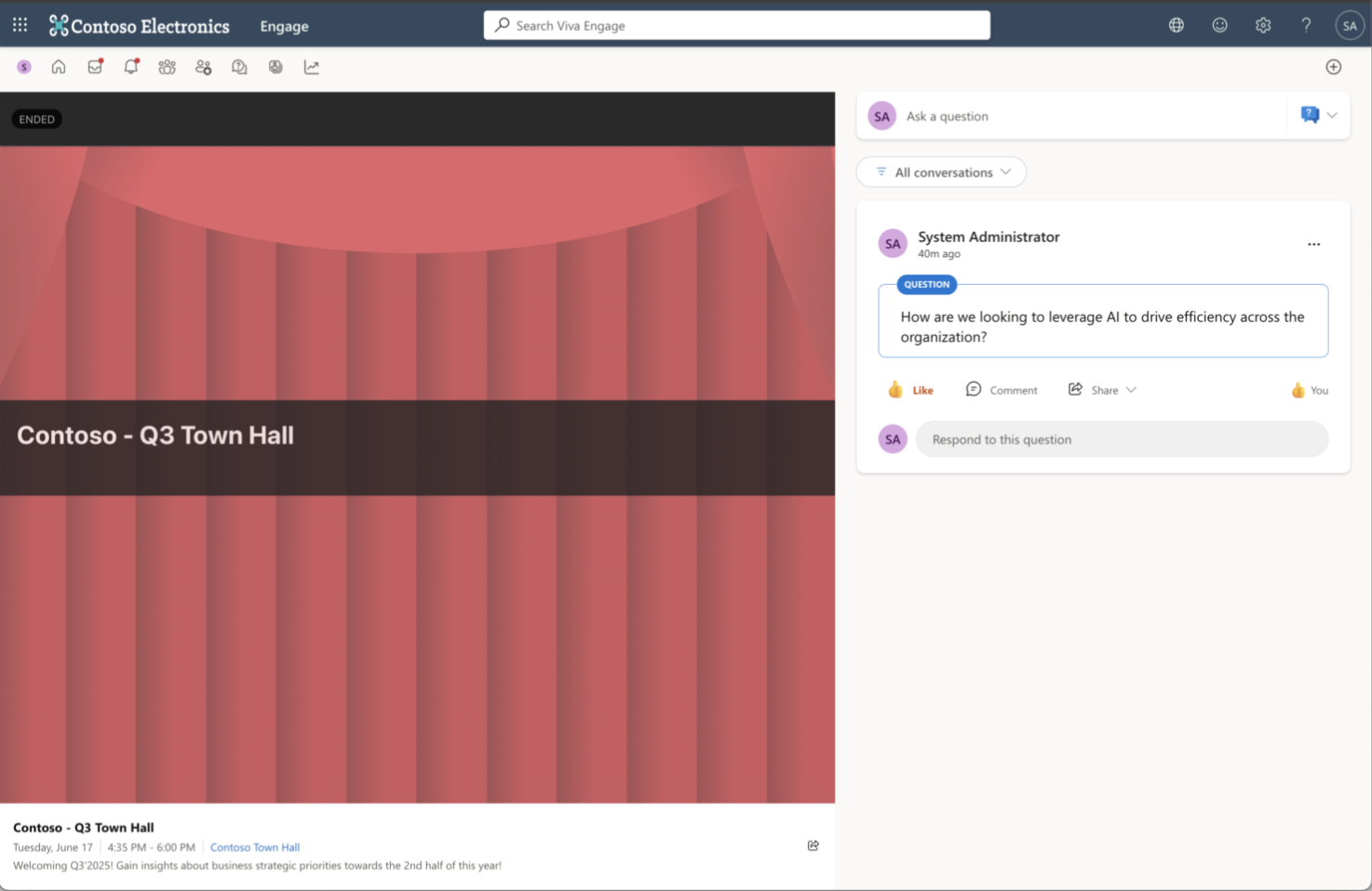
Selecionar o banner do evento ou a notificação abre a página do evento onde os participantes podem assistir à reunião geral e participar.
Produzir e transmitir no Teams
Para produzir o evento ao vivo no Teams, selecione o link Produzir (abrir o Teams) no widget Produzir no painel direito. O link abre a janela da reunião do Teams. Você pode selecionar Ingressar agora para participar do evento. No momento, não há suporte para a produção de eventos na experiência da Web do Teams.
Depois de ingressar no evento, selecione Iniciar evento na barra de ferramentas.
Com as reuniões gerais para comunidades, os organizadores e coorganizadores controlam quem está na tela. Você pode trazer e tirar apresentadores e participantes da tela usando o botão de alternância em seus cartões no painel esquerdo. People que estão na tela podem compartilhar sua tela com outras pessoas.
Encerrar um evento e gerenciar vídeo sob demanda
O organizador, coadministrador ou apresentador pode encerrar o evento a qualquer momento selecionando Encerrar evento na barra de ferramentas.
Observação
Para obter mais informações sobre as reuniões gerais do Teams, consulte .
Depois que um evento é gravado, a gravação aparece na página do evento.
Você pode gerenciar a gravação usando o widget Substituir gravação de evento localizado no painel direito da página do evento. Você pode usar qualquer mp4 hospedado no SharePoint como vídeo sob demanda colando a URL do arquivo. Verifique se o arquivo tem as permissões corretas – qualquer pessoa que possa visualizar o vídeo deve ter acesso a ele.
Observação
Para compartilhar gravações de vídeo, há suporte apenas para links do SharePoint.
Obter suporte
O suporte para eventos ao vivo geralmente é feito pela equipe de TI ou AV em sua organização.
Se o seu Administrador global do Microsoft 365 forneceu informações de contato para sua equipe de suporte local, você pode encontrá-las no Viva Engage ou no Microsoft 365:
- Selecione o ícone Ajuda .
As informações de suporte estão localizadas na parte inferior do card de ajuda.
Obtenha informações sobre seu evento ao vivo
Os organizadores e produtores têm acesso aos dados para eventos ao vivo.
- Em um navegador, vá para o Viva Engage e navegue até uma comunidade.
- Selecione Eventos, escolha um evento futuro ou passado e selecione Exibir.
Observação
Não existem análises para eventos criados antes de 1º de janeiro de 2021.
As Informações do organizador contêm informações sobre conversas, opiniões e pessoas no evento ao vivo. O dashboard de insights do organizador é atualizado em tempo real, antes, durante e depois do evento.
O Live Events Insights contém duas seções: Alcance e Envolvimento. Os dados nessas seções são atualizados a cada 5 minutos.